Referenz zu Video nutzt Bilder einer Figur, eines Produkts und eines Orts als Vorlage für eine neue Aufnahme. Lade ein bis drei Bilder hoch, sag, was jedes zeigt, und lade einen 8-Sekunden-Clip herunter.
Drei Referenz-Sets mit statischen Illustrationen der Aufnahme
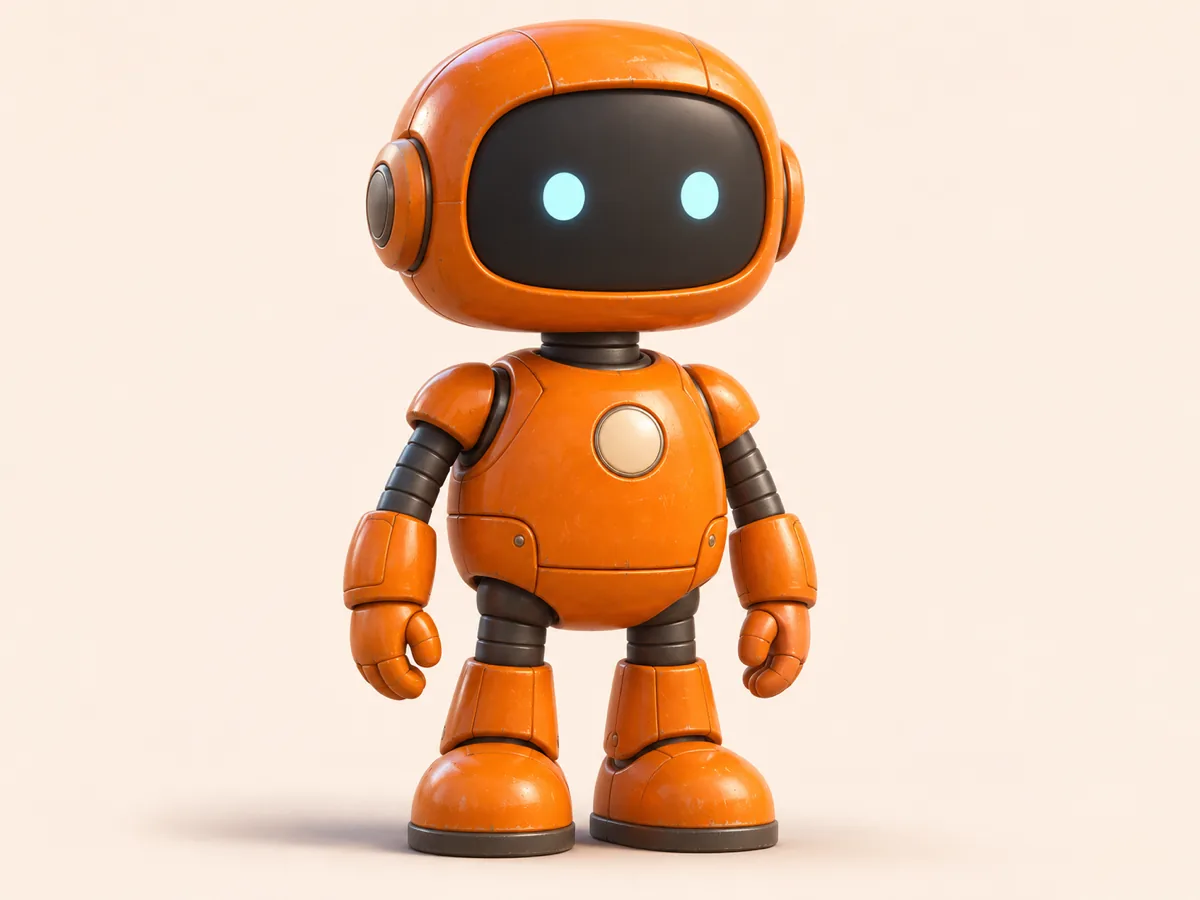
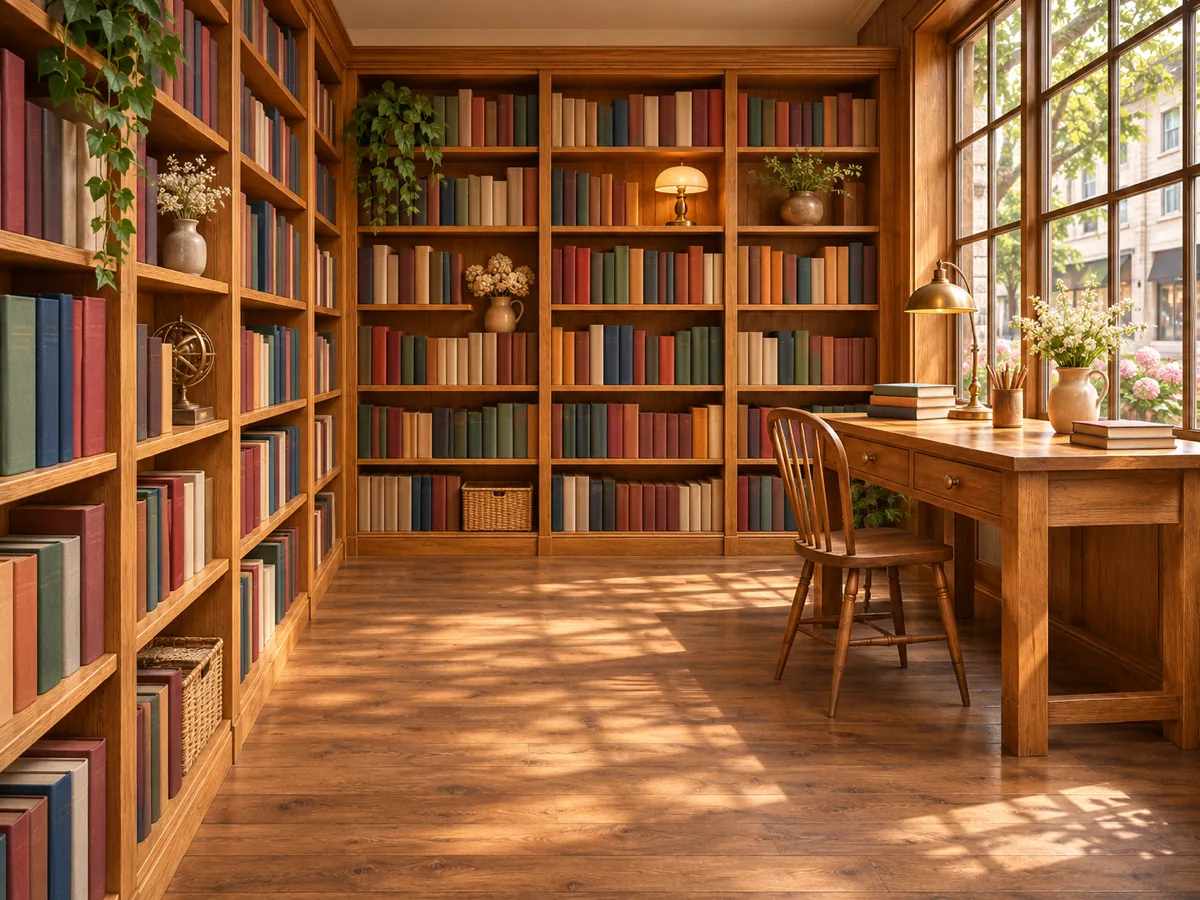
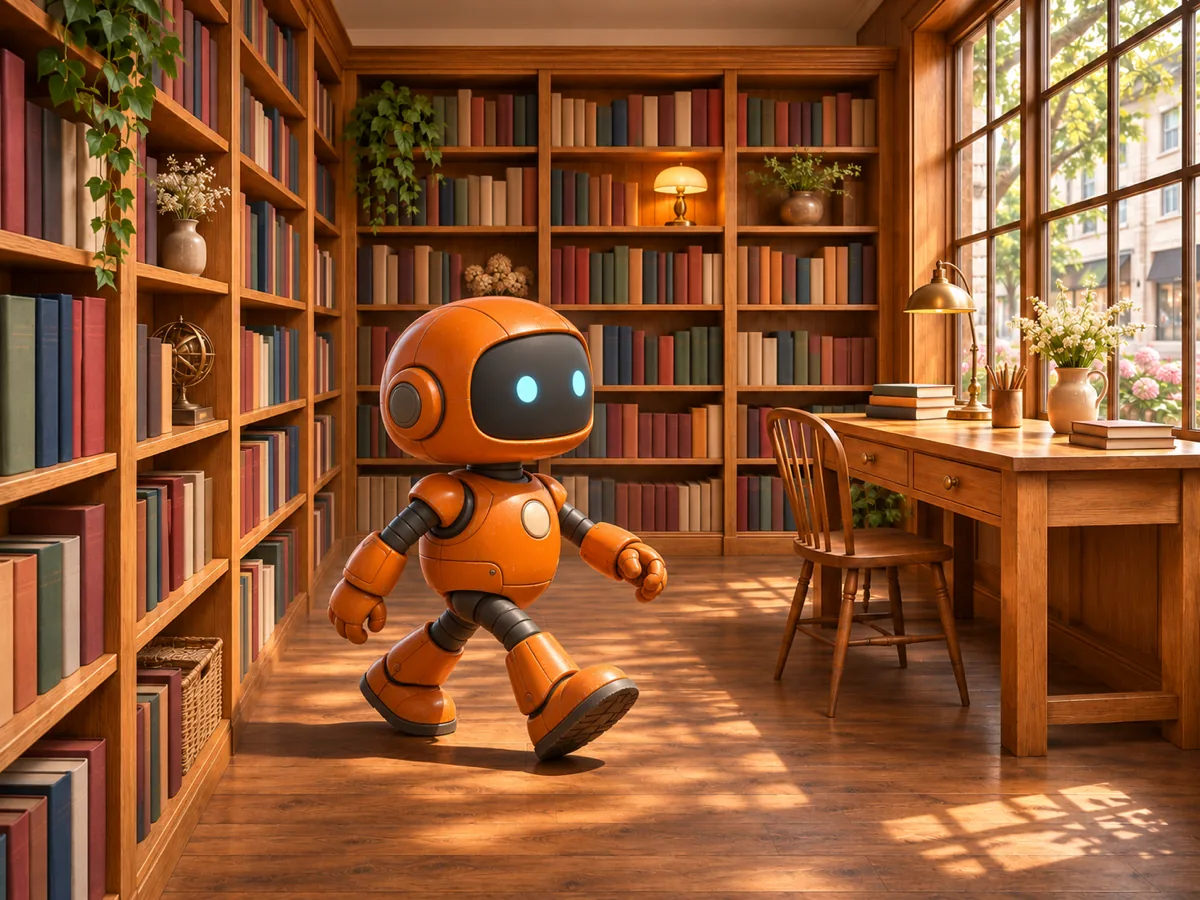
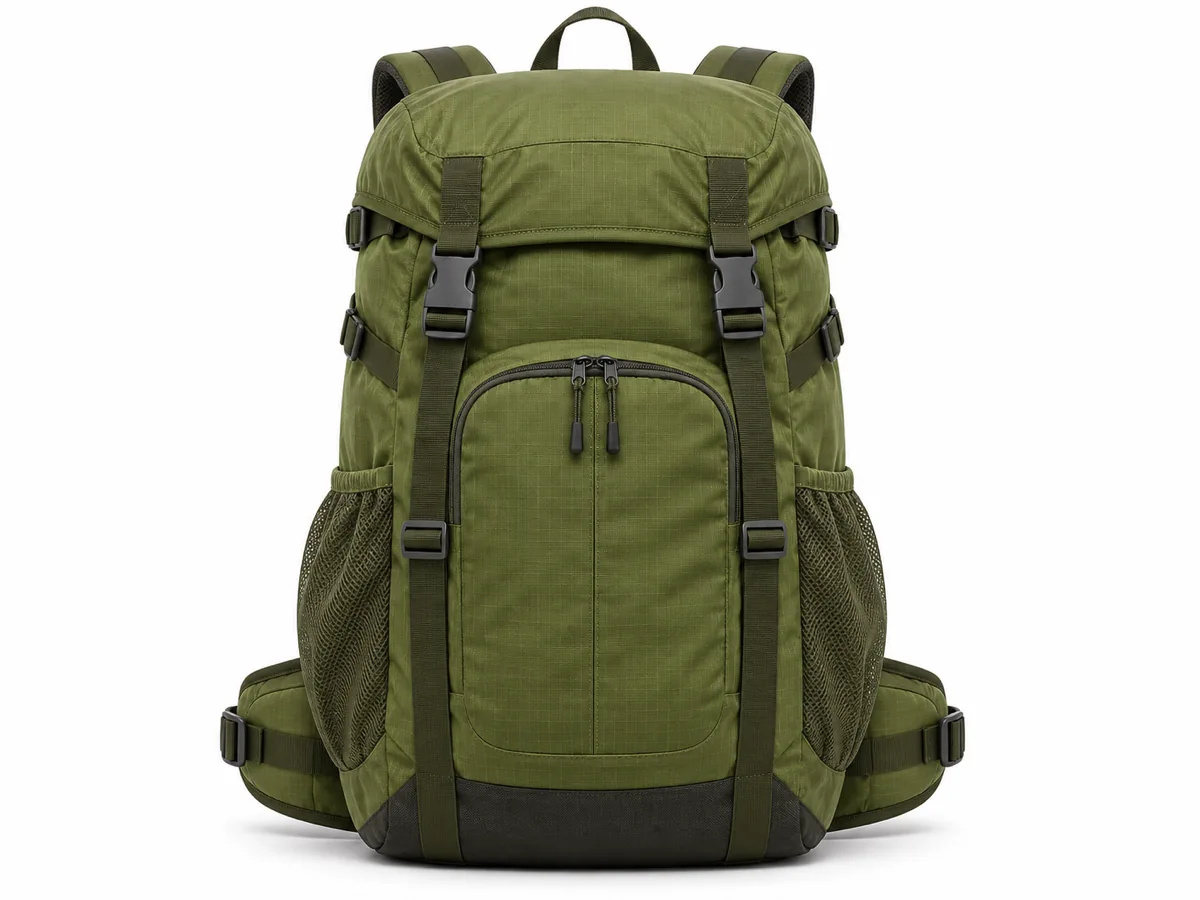
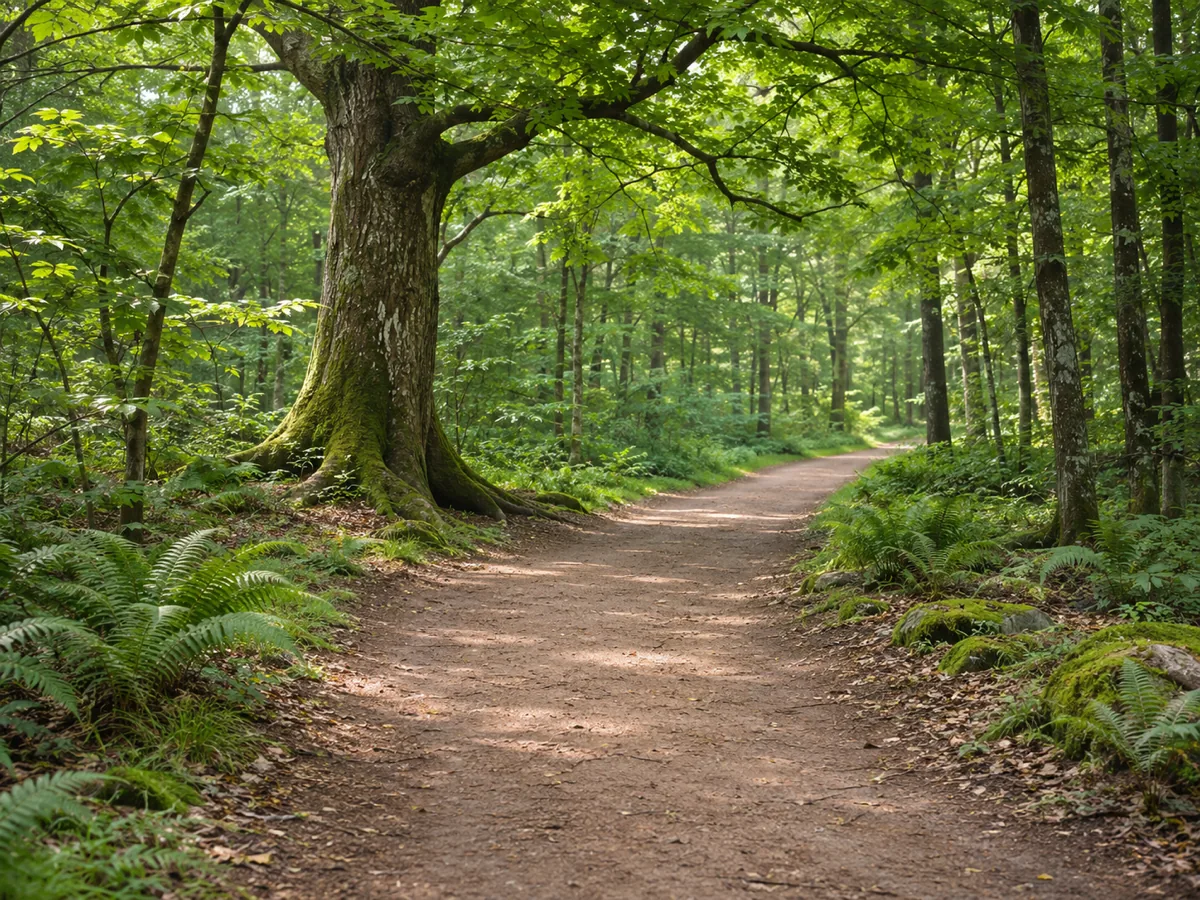
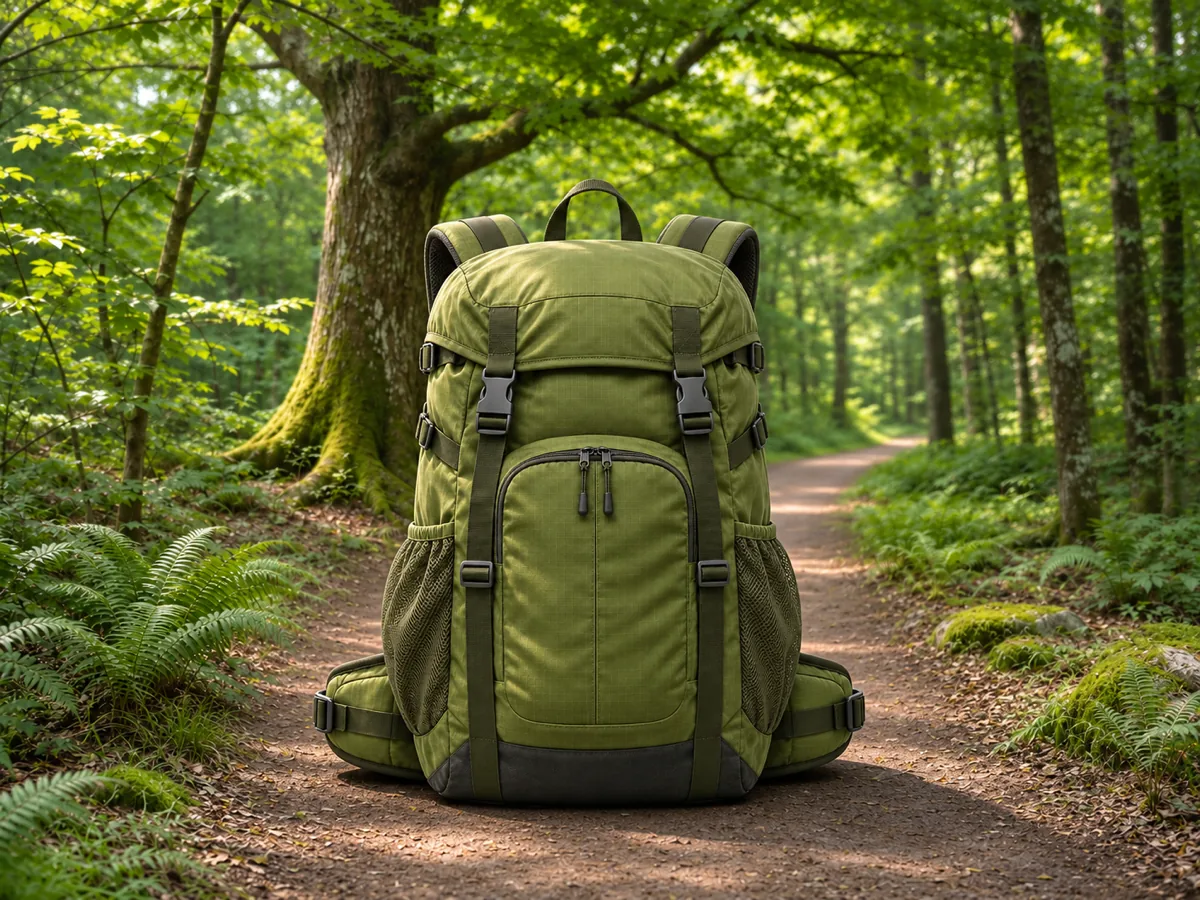
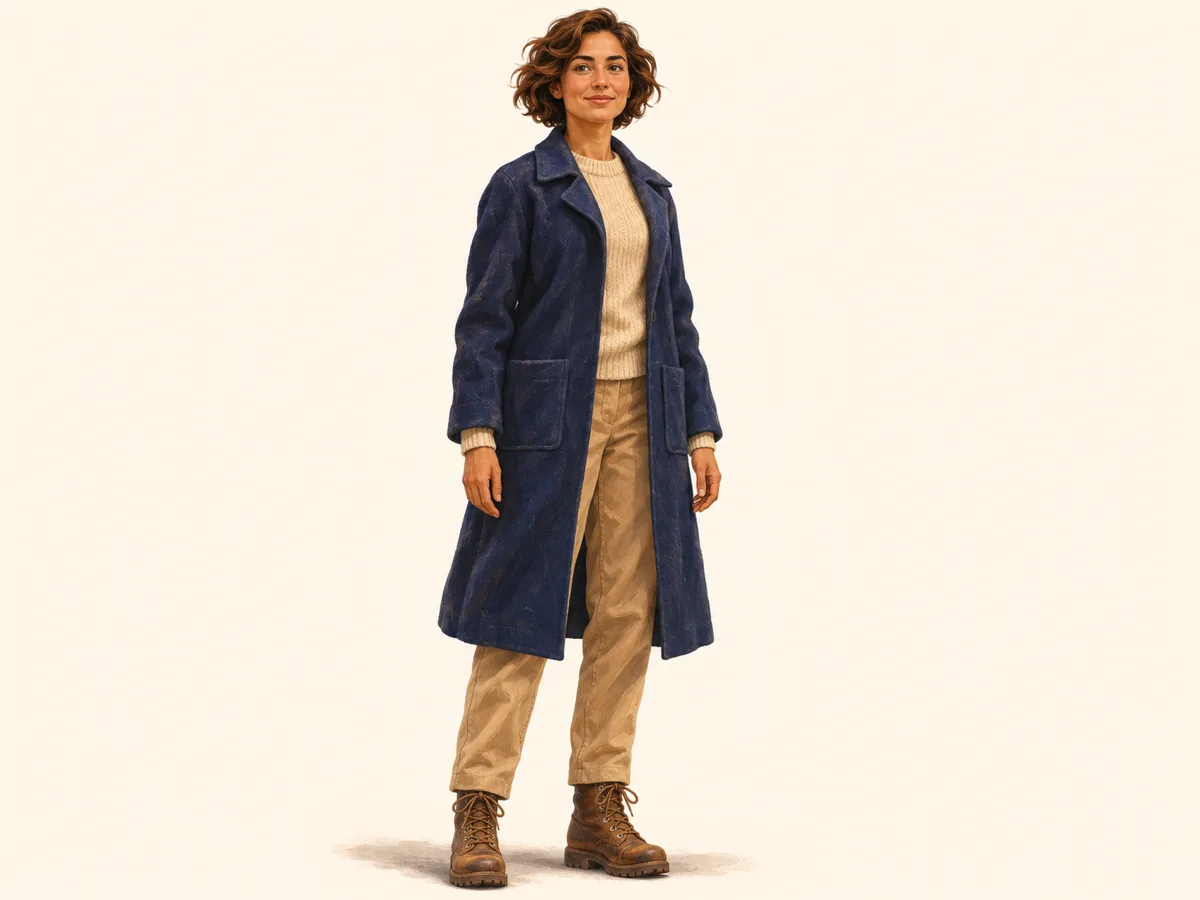
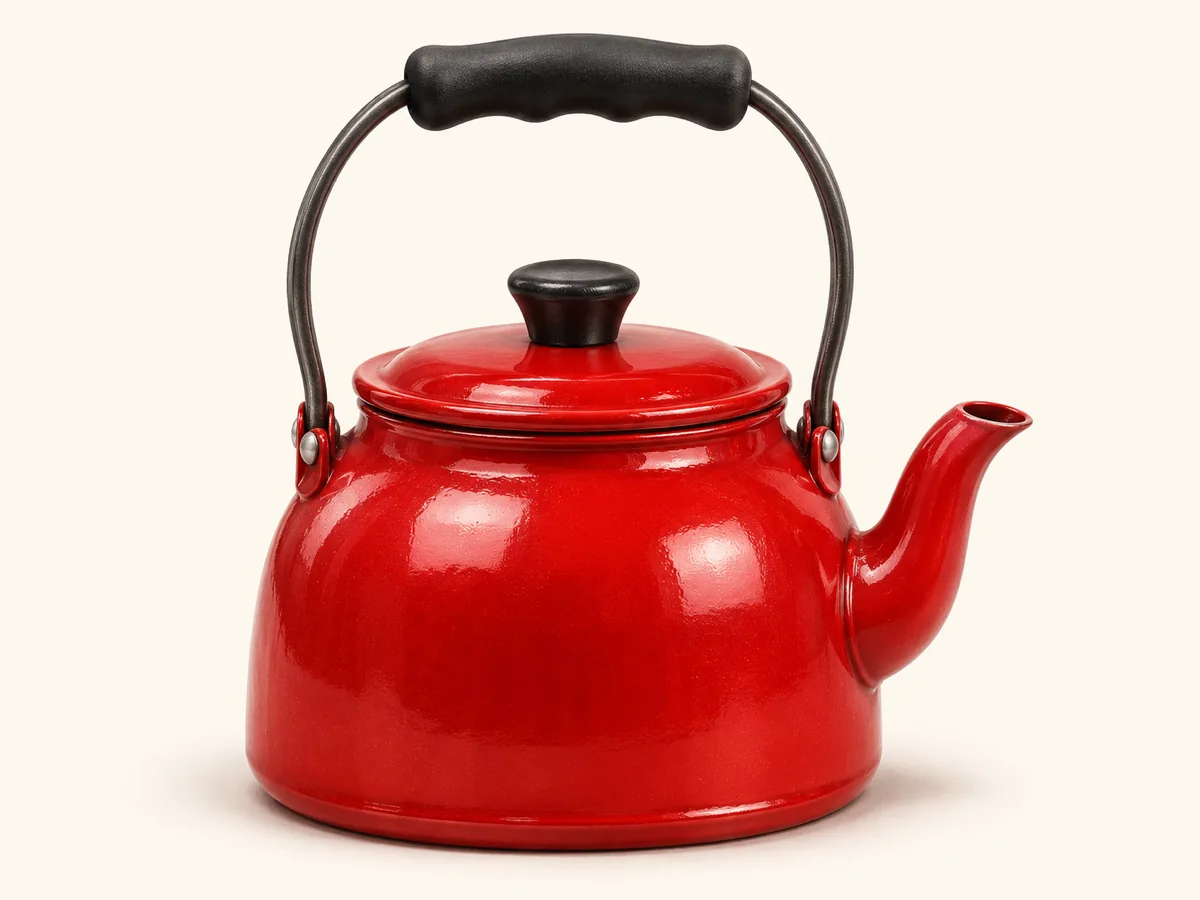
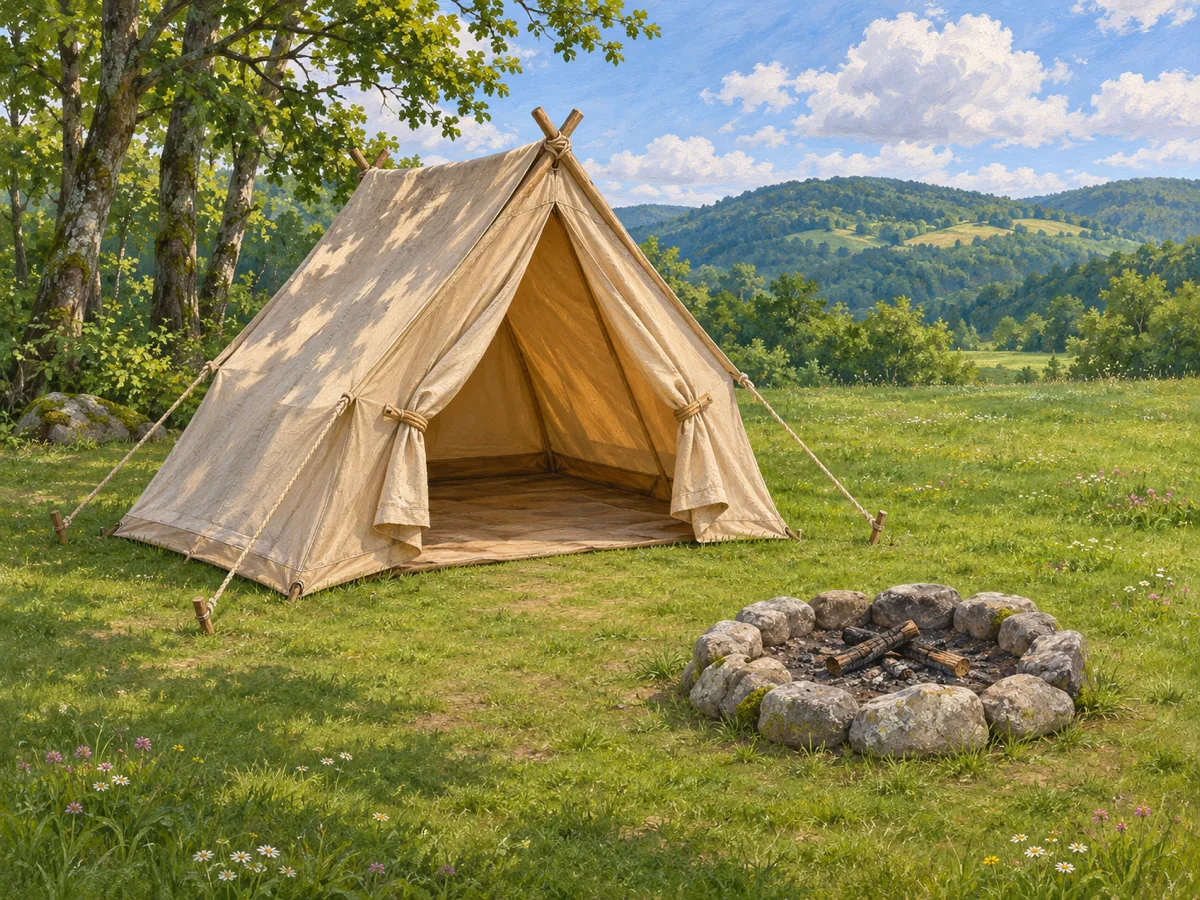
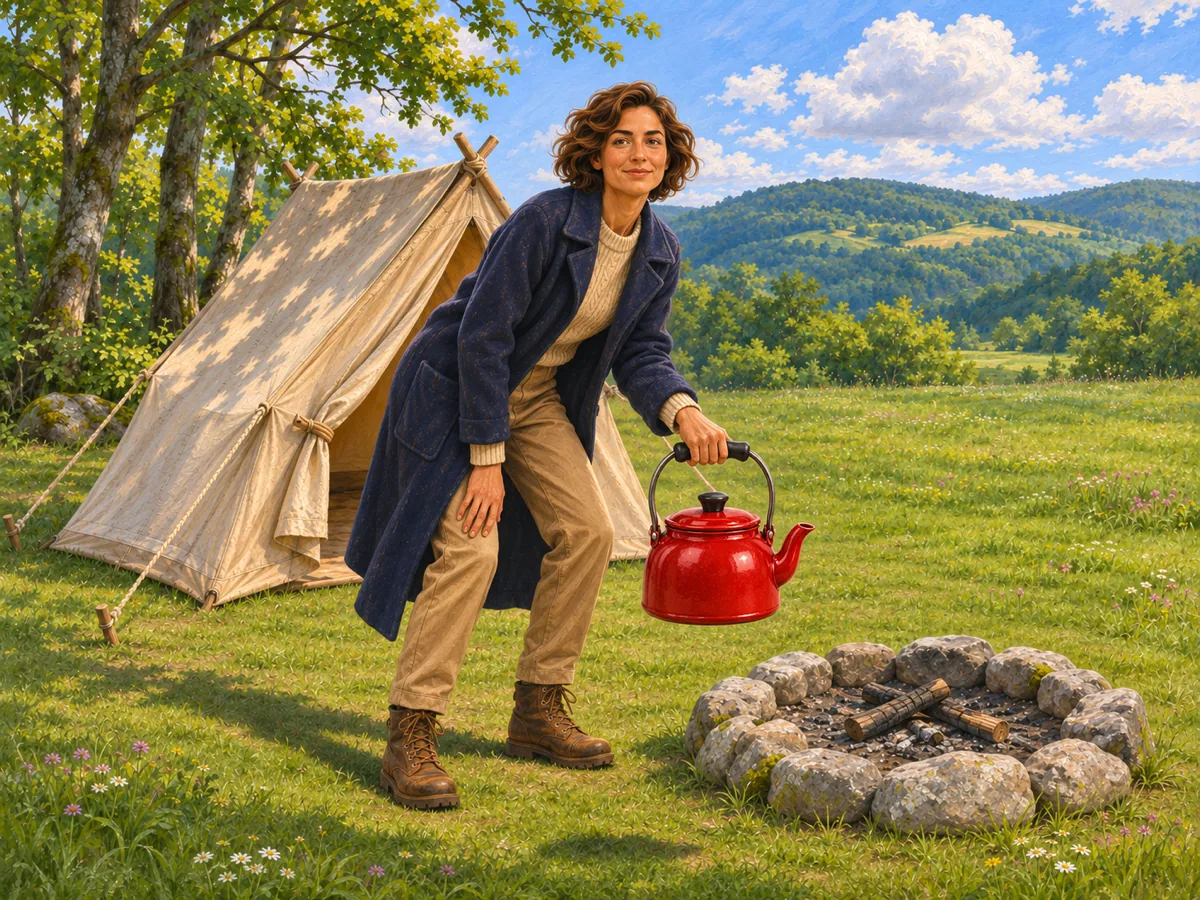
Jede Gruppe stellt ihre Referenzbilder einer statischen Illustration der geplanten Aufnahme gegenüber, keinem generierten Video. Ein Roboter bleibt in einer Buchhandlung orange. Ein Rucksack bleibt auf einem Weg erkennbar. Eine Reisende, ein roter Kessel und ein Zeltplatz bleiben in einer Aufnahme unterscheidbar.
Ein orangefarbener Roboter geht zu einem Buchhandlungs-Schreibtisch
Der orangefarbene Roboter geht zum Holzschreibtisch. Die Farbe des Roboters und die Buchhandlung bleiben erkennbar.
Illustrierte Reisende im marineblauen MantelEin leuchtend roter KesselEin Zeltplatz mit Zelt und Feuerstelle
Statisches illustratives Standbild — kein Frame aus einem generierten MP4.
Was ist Referenz-zu-Video-KI?
Eine Referenz-zu-Video-KI nutzt mehrere Bilder als Vorlagen für eine neue Aufnahme. Ein Bild kann eine Figur tragen, ein anderes ein Produkt und ein weiteres einen Ort. Der Clip ist eine neue Szene, weder ein festgelegtes erstes noch ein festgelegtes letztes Bild.
Ein einzelnes Startbild muss der Anfang der Aufnahme bleiben. Referenz-zu-Video kann dieses Bild verlassen und trotzdem den orangefarbenen Roboter, den Rucksack oder den roten Kessel erkennbar halten, während die Aktion an einem anderen Ort stattfindet.
Die Bilder leiten Identität, Objekt und Ort. Dass jede Kante identisch bleibt, ist nicht garantiert, und die Bilder werden nicht als dauerhafte Figurenbibliothek gespeichert. Eine klare Motiv-Notiz zu jedem Bild sagt der Aufnahme, welche Referenz welche ist.
Referenz-zu-Video oder ein einzelnes Startbild
Seedance 3 Referenz-zu-Video ist die richtige Wahl, wenn Figur, Produkt und Ort alle in einer neuen Aufnahme erhalten bleiben sollen. Ein Startbild hält ein einzelnes Bild als Anfang des Clips fest. Ein Prompt ohne Bilder erfindet die Szene. Eine Diashow schneidet nur zwischen Standbildern.
Seedance 3 Referenz-zu-Video
Ein Startbild
Reines Prompt-Video
Foto-Diashow
Womit du startest
Ein bis drei Bilder
Ein Bild
Nur Worte
Ein Stapel Standbilder
Was die Bilder bewirken
Leiten Figur, Objekt und Ort in einer neuen Aufnahme
Legen das Startbild fest
Es wird nichts mitgegeben
Erscheinen als Schnitte
Was sich ändern kann
Die Aktion und die Kamera, während die Motive erkennbar bleiben
Bewegung innerhalb desselben Bildes
Die ganze Szene
Nur die Reihenfolge der Schnitte
Was du mitnimmst
Ein 8-Sekunden-Clip, der aus diesen Referenzen entsteht
Ein 8-Sekunden-Clip, der mit diesem einen Bild beginnt
Ein Clip mit einer erfundenen Szene
Dieselben Standbilder, eines nach dem anderen
Diese Seite bleibt bei Veo 3.1 Fast. Dieses Modell kann bis zu drei Bilder als Referenzen für eine 8-Sekunden-Aufnahme in 16:9 oder 9:16 verwenden. Die Bilder sind Vorlagen für die neue Aufnahme, kein Startbild und Endbild.
So kombinierst du Referenzen für Figur, Produkt und Szene
Lade ein bis drei Bilder hoch, benenne in jedem das Motiv, beschreibe, wie sie aufeinandertreffen, wähle 16:9 oder 9:16, generiere und prüfe, ob jedes Motiv noch erkennbar ist.
Referenzen der Reihe nach hinzufügen
Nimm ein bis drei Bilder als JPEG, PNG oder WebP, jedes bis 20MB. Ordne Figur, Produkt und Ort in der Reihenfolge, in der sie gelesen werden sollen. Ein viertes Bild wird abgelehnt, damit kein Teil des Sets unbemerkt wegfällt.
Jedes Motiv benennen
Schreibe zu jedem Bild eine kurze Notiz, zum Beispiel der orangefarbene Roboter oder der rote Kessel. Die Notiz wird in derselben Reihenfolge zum Prompt hinzugefügt. Es ist einfacher Text, keine gespeicherte Charakter-ID.
Die Aktion beschreiben
Sag, was die Motive gemeinsam tun. Der Roboter geht zum Schreibtisch. Die Reisende nimmt den Kessel in die Hand. Wenn du ein Bild austauschst, bleiben die anderen Bilder und der Text, den du schon geschrieben hast, erhalten.
Generieren und Details prüfen
Sieh dir den 8-Sekunden-Clip in der Vorschau an und lade ihn herunter. Achte auf die Farbe des Roboters, die Rucksackriemen oder den roten Kessel. Ist ein Motiv verschwunden, passe diese Notiz oder die Aktion an und generiere erneut. Der zuletzt fertige Clip bleibt erhalten, bis der neue erfolgreich ist.
Fragen zu Referenz-zu-Video
Was ist Referenz-zu-Video?
Referenz-zu-Video baut aus ein bis drei Bildern einen neuen kurzen Clip. Jedes Bild leitet eine Figur, ein Objekt oder einen Ort. Bei Seedance 3 ist das Ergebnis eine 8-Sekunden-Aufnahme, keine Diashow und kein festgelegtes Startbild.
Was ist Referenz-zu-Video-KI?
Das ist der Workflow, der mehrere Referenzen in einer neuen Szene erkennbar hält. Du lädst die Bilder hoch, benennst jedes Motiv und beschreibst die Aktion. Das Modell nutzt die Bilder als Vorlagen und nicht als erstes und letztes Bild.
Wie kombiniere ich Figur, Produkt und Szene?
Lade Figur, Produkt und Ort als getrennte Bilder hoch. Benenne jedes davon, beschreibe die Aktion, wähle 16:9 oder 9:16 und generiere. Prüfe dann, ob Mantel, Produkt und Ort noch erkennbar sind.
Was unterscheidet das von einem einzelnen Startbild?
Ein Startbild beginnt den Clip genau mit diesem Bild. Referenz-zu-Video kann eine neue Aktion inszenieren, während die Motive aus den Bildern stammen, die du hochgeladen hast. Nimm ein Startbild, wenn das Foto selbst der Anfang der Aufnahme sein muss.
Wie viele Bilder kann ich hinzufügen?
Ein, zwei oder drei Bilder als JPEG, PNG oder WebP. Jede Datei darf höchstens 20MB groß sein und muss sich auf deinem Gerät öffnen lassen. Kein Bild und ein viertes Bild werden gestoppt, bevor eine Generierung startet.
Erzeugt die Motiv-Notiz eine Charakter-ID?
Nein. Die Notiz ist Text im Prompt, geschrieben als Referenz 1, Referenz 2 und Referenz 3 in der Reihenfolge, in der sie auf der Seite stehen. Der Text sagt der Aufnahme, welches Bild welches ist. Als wiederverwendbare Identität wird sie nicht gespeichert.
Wie lang ist der Clip und welches Seitenverhältnis ist möglich?
Veo 3.1 Fast erzeugt einen 8-Sekunden-Clip in 16:9 oder 9:16. Diese Seite wechselt das Modell nicht, weil ein anderes Modell die Bilder als Frames statt als Referenzen behandeln würde.
Stimmt jedes Detail mit den Referenzen überein?
Die Motive sollten erkennbar bleiben: die Farbe des Roboters, die Form des Rucksacks, der rote Kessel. Gesichter, Beschriftungen und kleine Kanten können sich trotzdem verändern. Sieh dir die Vorschau an und ändere eine Notiz oder die Aktion, wenn ein Motiv verloren gegangen ist.
Mach im selben Studio weiter
Kalkuliere eine Serie, sieh dir fertige Clips an oder öffne eine Datei, die du schon heruntergeladen hast. Die Referenzen für die nächste Aufnahme bleiben auf dieser Seite.