KI-Animationsgenerator

Nutze diesen KI-Animationsgenerator, wenn der Clip gezeichnet, modelliert oder wie Knete wirken soll. Eine Aktion bleibt im Bild. Starte mit einem Satz oder füge optional ein Figurenbild hinzu.

Illustrative Standbilder in drei Stilen

Statische Illustrationen der drei Stile und empfohlenen Einstellungen – keine generierten Videoclips.

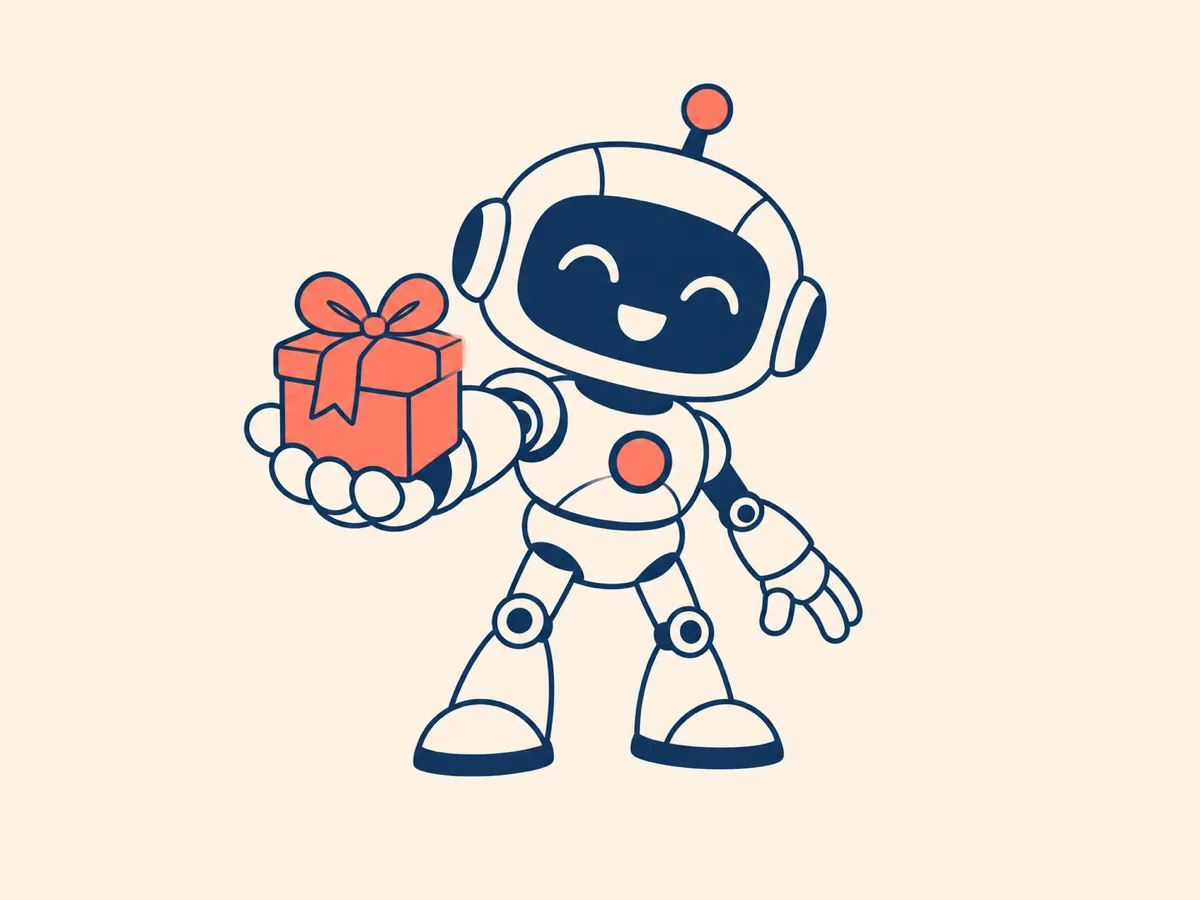
Seedance 1.5 Pro · 2D-Illustration · 8 Sekunden · 16:9 · 720p

An original robot extends one small gift box forward. One action, a still camera. Flat illustrated animation, with one consistent line and a limited palette. No readable text.

Ein Roboter überreicht ein Geschenk

Illustratives Standbild: ein flach gezeichneter Roboter reicht eine kleine Geschenkbox nach vorn

Illustratives Standbild eines Roboters mit einer Geschenkbox. Kein generiertes Video.

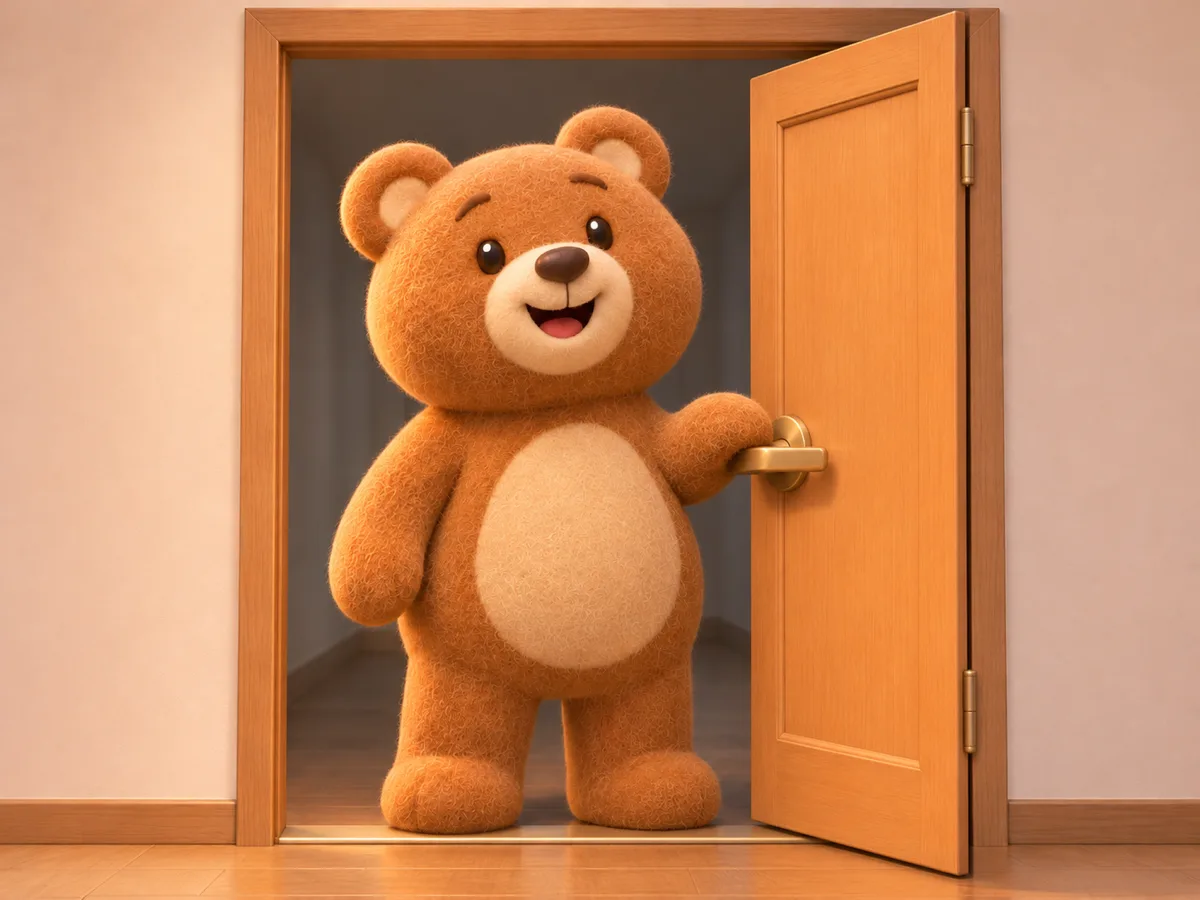
Seedance 1.5 Pro · Stilisierte 3D-Optik · 4 Sekunden · 16:9 · 720p

A rounded bear mascot opens one door and stays in the doorway. One action, a still camera. Stylized 3D animated scene, with stable volume and one material. No readable text.

Ein Bär öffnet die Tür

Illustratives Standbild: ein abgerundetes 3D-Bärenmaskottchen öffnet eine einzelne Tür

Illustratives Standbild eines Bären in einem Türrahmen. Kein generiertes Video.

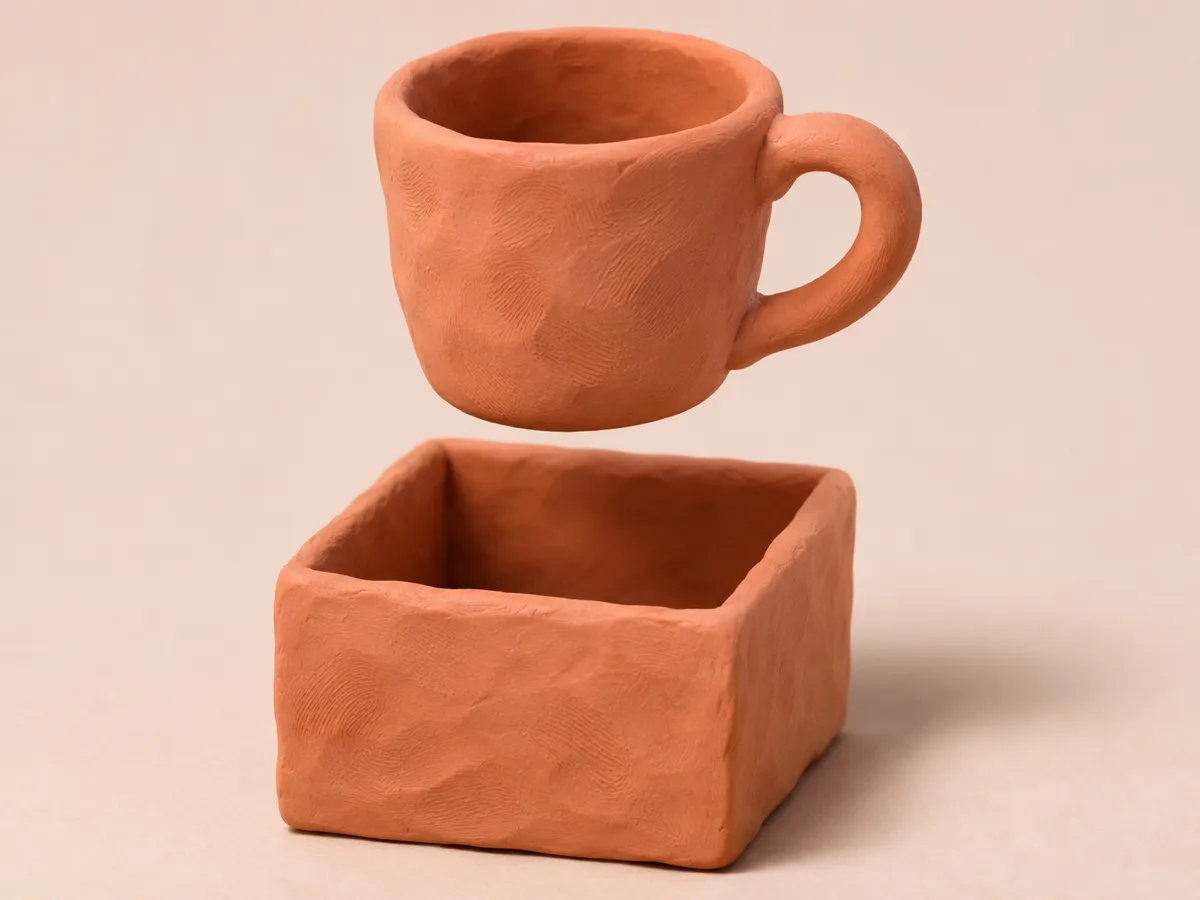
Seedance 1.5 Pro · Knete · 12 Sekunden · 16:9 · 720p

A clay cup pops up out of one small open box. One action, a still camera. Tactile clay stop-motion look, with the same clay surface throughout. No readable text.

Eine Knettasse kommt aus der Schachtel

Illustratives Standbild: eine Tasse aus Knete hebt sich aus einer kleinen offenen Schachtel

Illustratives Standbild einer Knettasse über einer Schachtel. Kein generiertes Video.

Welche Arten von Animation lassen sich generieren?

Du kannst eine 2D-Illustration, eine stilisierte 3D-Szene oder einen Stop-Motion-Look aus Knete generieren. Jedes Ergebnis ist ein kurzer Clip einer einzelnen Aktion.

Ein Figurenbild ist optional. Dasselbe Bild kann erhalten bleiben, während der Look von flacher Linie über plastisches Volumen bis zu Knete wechselt.

2D-Illustration passt zu flachen Figuren mit klarer Strichstärke und reduzierter Farbpalette. Stilisierte 3D-Optik eignet sich für runde Maskottchen mit stabilem Volumen. Knete passt zu Objekten, die durchgehend dieselbe griffige Oberfläche behalten.

Stilisierter Animationsclip im Vergleich zum Timeline-Schnitt

Seedance 3 AnimationTimeline-SchnittprogrammFoto-DiashowAnzeigen-Briefing
AusgangspunktEin Satz mit einer AktionEine geschnittene TimelineEin Stapel StandbilderEin Produkt-Briefing
FigurEin optionales BildGeriggte FigurenKeineOptionale Fotos
Stil2D, 3D oder KneteHängt vom Schnitt abEinzelne StandbilderEin Verkaufsimpuls
BewegungDas Motiv bewegt sich im ruhigen RahmenViele KameraschnitteKeineEin Verkaufsimpuls
TonNicht eingeschaltetOft mit TonspurKeinerOft mit Voiceover
ErgebnisEin MP4-ClipEin bearbeitbares ProjektStandbilderEin Anzeigenschnitt

Diese Seite startet mit Seedance 1.5 Pro, weil schon ein einzelner Satz den Clip anstoßen kann und ein Figurenbild die Silhouette festhält. 4, 8 und 12 Sekunden stehen in 16:9 bereit. Die Kamera bleibt ruhig, und diese Seite schaltet keinen Ton ein.

So erstellst du aus einer Idee oder einem Figurenbild einen animierten Clip

  1. 1. Den Stil wählen

    Wähle 2D-Illustration, Stilisierte 3D-Optik oder Knete. Diese Auswahl schreibt den Stilsatz um und lässt deine Aktion unverändert.

  2. 2. Eine Aktion beschreiben

    Nenne genau eine Handlung der Figur. Ein Roboter, der ein Geschenk reicht, ein Bär an der Tür oder eine Tasse aus einer Schachtel reicht völlig aus.

  3. 3. Optional ein Figurenbild hinzufügen

    Füge ein JPEG-, PNG- oder WebP-Bild bis 20MB hinzu, wenn die Silhouette bleiben soll. Überspringe den Schritt, wenn der Satz reicht.

  4. 4. Generieren und Bewegung prüfen

    Erst der Klick auf Generieren erzeugt den Clip. Prüfe Silhouette und Rhythmus und lade dann das MP4 für Länge und Bildformat herunter.

Fragen zur Animation

Was ist ein KI-Animationsgenerator?

Ein KI-Animationsgenerator macht aus einer geschriebenen Aktion einen kurzen stilisierten Clip. Auf dieser Seite stehen 2D-Illustration, stilisierte 3D-Optik oder Knete zur Wahl; ein Figurenbild ist optional.

Welche Arten von Animation lassen sich generieren?

Du kannst einen flach illustrierten Clip, eine stilisierte 3D-Szene oder einen Stop-Motion-Look aus Knete generieren. Jedes Ergebnis zeigt genau eine Aktion in einem ruhigen Bildausschnitt.

Wie erstelle ich aus einer Idee oder einem Figurenbild einen animierten Clip?

Wähle den Stil, beschreibe eine Aktion und füge nur dann ein Figurenbild hinzu, wenn die Silhouette erhalten bleiben soll. Generiere den Clip und prüfe anschließend Kontur und Rhythmus.

Kann ich auch ohne Figurenbild starten?

Ja, der Satz allein genügt. Füge ein Bild hinzu, wenn dieselbe Silhouette bleiben soll, während der Stil wechselt.

Enthält der Clip Ton?

Diese Seite schaltet keinen Ton ein. Der Download enthält die Bildsequenz in der gewählten Länge und im gewählten Format.

Ändert eine andere Länge die geschätzten Credit-Kosten?

Ja. Die Schaltfläche zeigt die geschätzten Kosten für das gewählte Modell, die Länge und die Auflösung. Wechselst du von 12 Sekunden auf 4 Sekunden, aktualisiert sich die Zahl vor dem Generieren.

Ist das Ergebnis ein bearbeitbares Rig oder eine Projektdatei?

Das Ergebnis ist die MP4-Datei in der gewählten Länge und im gewählten Bildformat. Die Seite rendert den Clip aus dem Prompt und dem optionalen Figurenbild.