KI-UGC-Videogenerator

Nutze diesen KI-UGC-Videogenerator, wenn eine fiktive Creator-Figur ein Produkt vorstellen soll. Schreib einen englischen Satz, halte das Produkt im Bild und generiere einen vertikalen 8-Sekunden-Clip.

Drei illustrative Standbilder im Creator-Stil

Diese Illustrationen zeigen Bildideen, keine generierten Videoergebnisse. Sie enthalten weder Bewegung noch Ton. Nutze ein Konzept, um deine Videoanfrage vorzubereiten.

Empfohlene Videoeinstellungen: Veo 3.1 Fast · UGC · 8 Sekunden · 9:16

eine Alltagstasse. passt in die tägliche Routine. Vorgeschlagener gesprochener Satz: "This cup fits my daily routine."

Eine Tasse für jeden Tag

Illustratives Standbild: eine fiktive Creator-Figur hält eine Tasse in Richtung Kamera.

Illustratives Standbild: eine fiktive Creator-Figur hält eine Tasse im Bild.

Empfohlene Videoeinstellungen: Veo 3.1 Fast · UGC · 8 Sekunden · 9:16

ein Tagesrucksack. ein schnell erreichbares Fach. Vorgeschlagener gesprochener Satz: "Keep your essentials within easy reach."

Ein griffbereites Rucksackfach

Illustratives Standbild: eine fiktive Creator-Figur zeigt ein offenes Rucksackfach.

Illustratives Standbild: eine fiktive Creator-Figur posiert mit sichtbarem Rucksackfach.

Empfohlene Videoeinstellungen: Veo 3.1 Fast · UGC · 8 Sekunden · 9:16

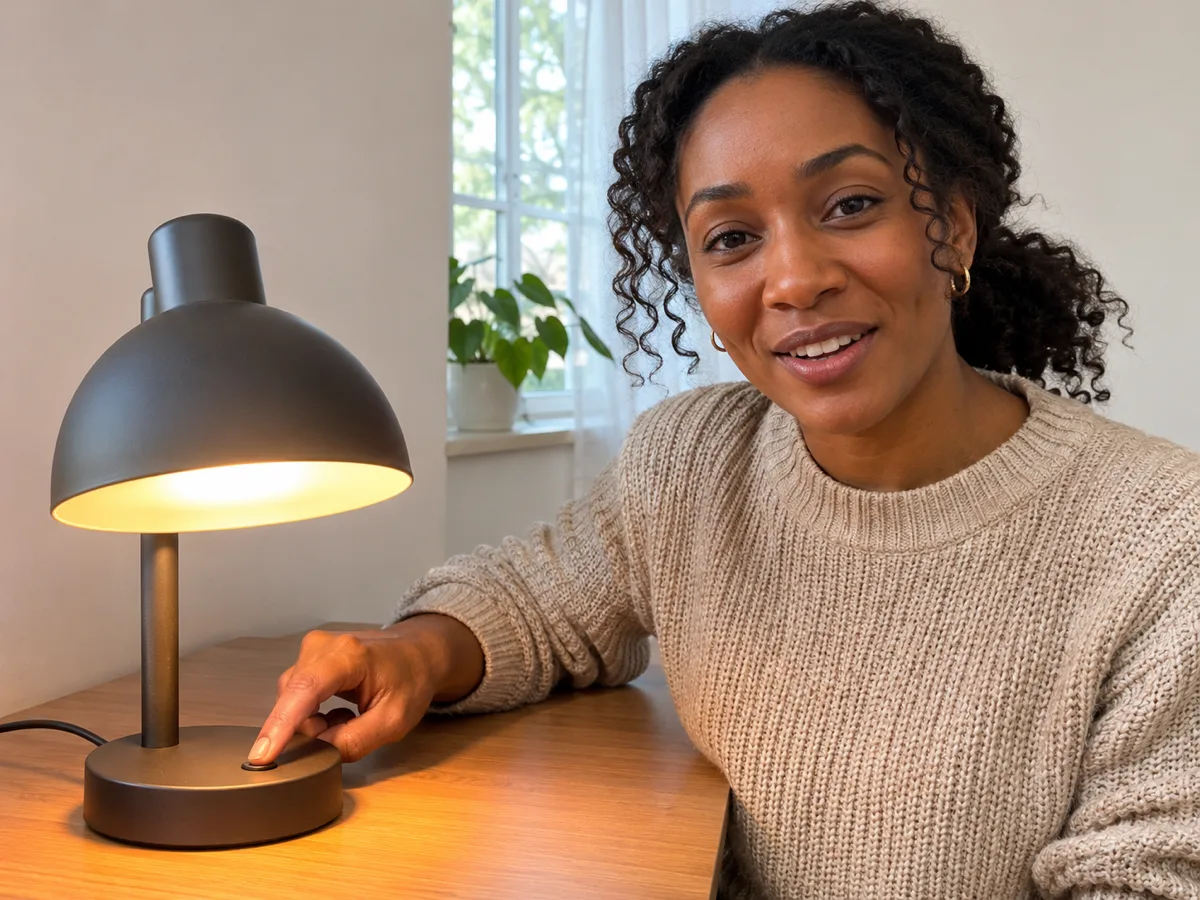
eine Schreibtischlampe. warmes Licht für den Schreibtisch. Vorgeschlagener gesprochener Satz: "Add a warm glow to your desk."

Eine warme Schreibtischlampe

Illustratives Standbild: eine fiktive Creator-Figur neben einer leuchtenden Schreibtischlampe.

Illustratives Standbild: eine fiktive Creator-Figur sitzt neben einer leuchtenden Schreibtischlampe.

Was ist ein KI-Produktvideo im UGC-Stil?

Ein KI-Produktvideo im UGC-Stil ist ein kurzer Clip, in dem eine fiktive Creator-Figur ein Produkt erklärt. Person, Produkt und ein englischer Satz sind gemeinsam in einer Einstellung zu sehen.

Der Satz ist der gesprochene Text, das Verkaufsargument das gezeigte Merkmal. Während der Satz gesprochen wird, bleibt das Produkt im Bild.

Die Creator-Figur ist ein frei beschriebenes Erscheinungsbild für den Clip. Die Seite stellt genau die Produktangaben dar, die du einträgst.

Gesprochener Creator-Clip im Vergleich zur stummen Produktdrehung

Seedance 3 UGCStumme ProduktdrehungGescriptetes TestimonialStimmenklon
StartEin Produkt, ein Verkaufsargument und ein englischer SatzProduktaufnahmenEin geschriebenes KundenzitatEine eingesprochene Stimme
PersonEine fiktive Creator-Figur im BildKeine sprechende PersonEine namentlich genannte KundschaftEine geklonte Stimme
TonDer Satz wird direkt in der Aufnahme gesprochenKeine SpracheEin separates VoiceoverEine kopierte Stimme
ProduktDas Produkt bleibt in derselben EinstellungDas Produkt dreht sich alleinDas Zitat kann sich vom Produkt lösenDie Stimme kann sich vom Produkt lösen
FotoEin Produktfoto ist optionalVideomaterial vom ProduktEin KundenfotoEine Stimmprobe
Länge8 Sekunden, vertikalEine ProduktschleifeEine geschnittene AnzeigeEine Sprachaufnahme
ErgebnisEin MP4 dieser Creator-Figur mit diesem ProduktEine stumme ProduktansichtEin Testimonial-SchnittEine geklonte Darbietung

Diese Seite startet mit Veo 3.1 Fast, weil eine fiktive Creator-Figur in einem vertikalen 8-Sekunden-Clip genau einen englischen Satz spricht. Produkt und Satz bleiben in derselben Einstellung. Ein Produktfoto ist optional, und das Aussehen der Figur beschreibst du selbst.

So erstellst du einen kurzen Produktclip im Creator-Stil

  1. 1. Das Produkt benennen

    Gib das Produkt und ein sichtbares Merkmal ein, etwa eine Tasse für die tägliche Routine oder eine Lampe mit warmem Schreibtischlicht.

  2. 2. Einen englischen Satz schreiben

    Nutze 1 bis 12 englische Wörter. Dieser Satz ist der Text, den die fiktive Creator-Figur spricht.

  3. 3. Den gesprochenen Satz prüfen

    Die Vorschau zeigt den Satz in Anführungszeichen. Änderungen daran bleiben direkt auf der Seite.

  4. 4. Generieren und Clip prüfen

    Mit Generieren entsteht der Clip. Prüfe den gesprochenen Satz, die Lippenbewegung und das Produkt und lade dann das MP4 herunter.

Fragen zu UGC

Was ist ein KI-Produktvideo im UGC-Stil?

Es ist ein kurzer Clip, in dem eine fiktive Creator-Figur ein einzelnes Produkt vorstellt. Person, Produkt und ein englischer Satz teilen sich dieselbe Einstellung.

Wie erstelle ich einen kurzen Produktclip im Creator-Stil?

Benenne das Produkt, ergänze ein Verkaufsargument und schreib einen englischen Satz mit 1 bis 12 Wörtern. Generiere den Clip und prüfe danach den gesprochenen Satz, die Mundbewegung und das Produkt.

Wie lang darf der Satz sein?

Verwende 1 bis 12 englische Wörter. Diese Länge ist auf den vertikalen 8-Sekunden-Clip abgestimmt.

Kann ich ein Produktfoto hinzufügen?

Ja. Lade ein JPEG-, PNG- oder WebP-Foto bis 20MB hoch, wenn die Produktform erhalten bleiben soll. Der Clip lässt sich aber auch ohne Foto allein über den Text starten.

Ist die Creator-Figur eine echte Kundin oder ein echter Kunde?

Die Creator-Figur ist ein fiktives Erscheinungsbild, das du beschreibst. Der Clip zeigt die Produktmerkmale, die du eingibst.

Kostet das Bearbeiten des Satzes bereits Credits?

Den Satz zu bearbeiten und die Vorschau zu lesen bleibt auf der Seite. Erst der Klick auf Generieren erzeugt den Clip.

Enthält der Clip den gesprochenen Satz?

Die Anfrage übernimmt genau diesen Satz, direkt in der Einstellung gesprochen, mit sichtbarem Produkt und ohne Musik über der Stimme.

Kann ich die Länge ändern oder eine andere Sprache wählen?

Der Clip bleibt fest bei 8 Sekunden und 9:16, und der gesprochene Text muss ein englischer Satz sein.