
Eine Tasse Kaffee mit Dampf, den das Standbild nicht hatte
Veo 3.1 Fast · 8 Sekunden · 16:9 · Dezente Bewegung
Ein dünner Dampfstreifen steigt aus der Tasse auf. Tasse, Henkel, Tisch und Bildausschnitt bleiben unverändert.
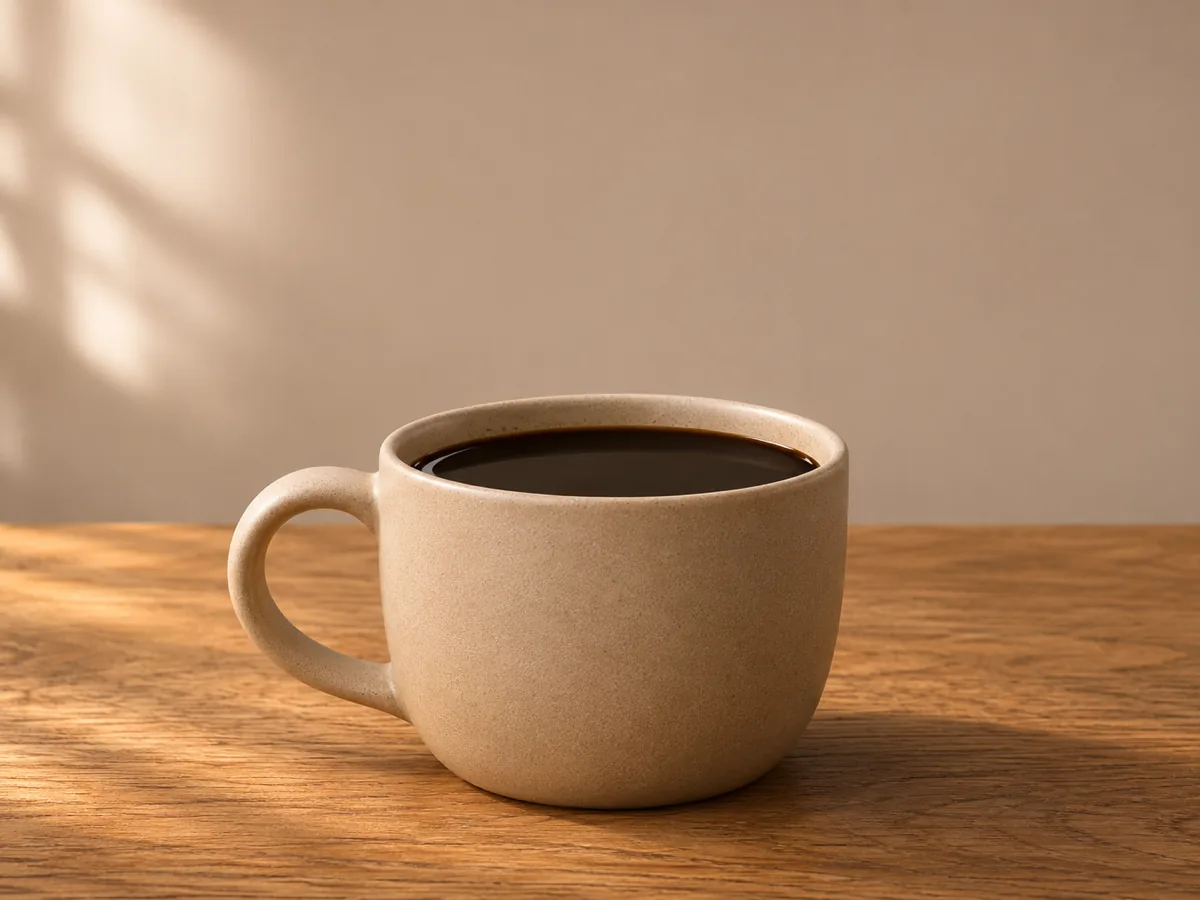
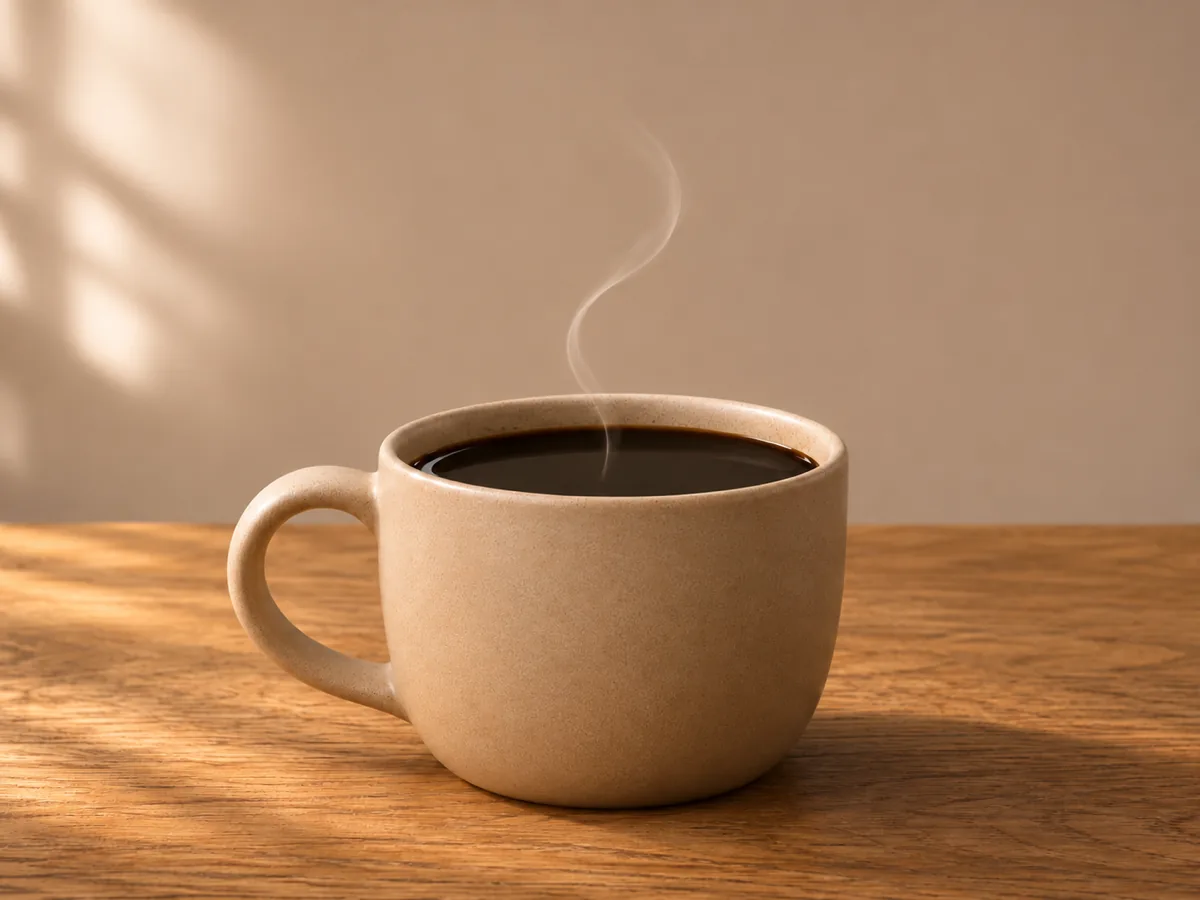
Bild-zu-Video startet mit einem Bild, das du schon hast. Lade ein Bild hoch, beschreibe die Bewegung und lade einen 8-Sekunden-Clip herunter, der mit diesem Bild beginnt.
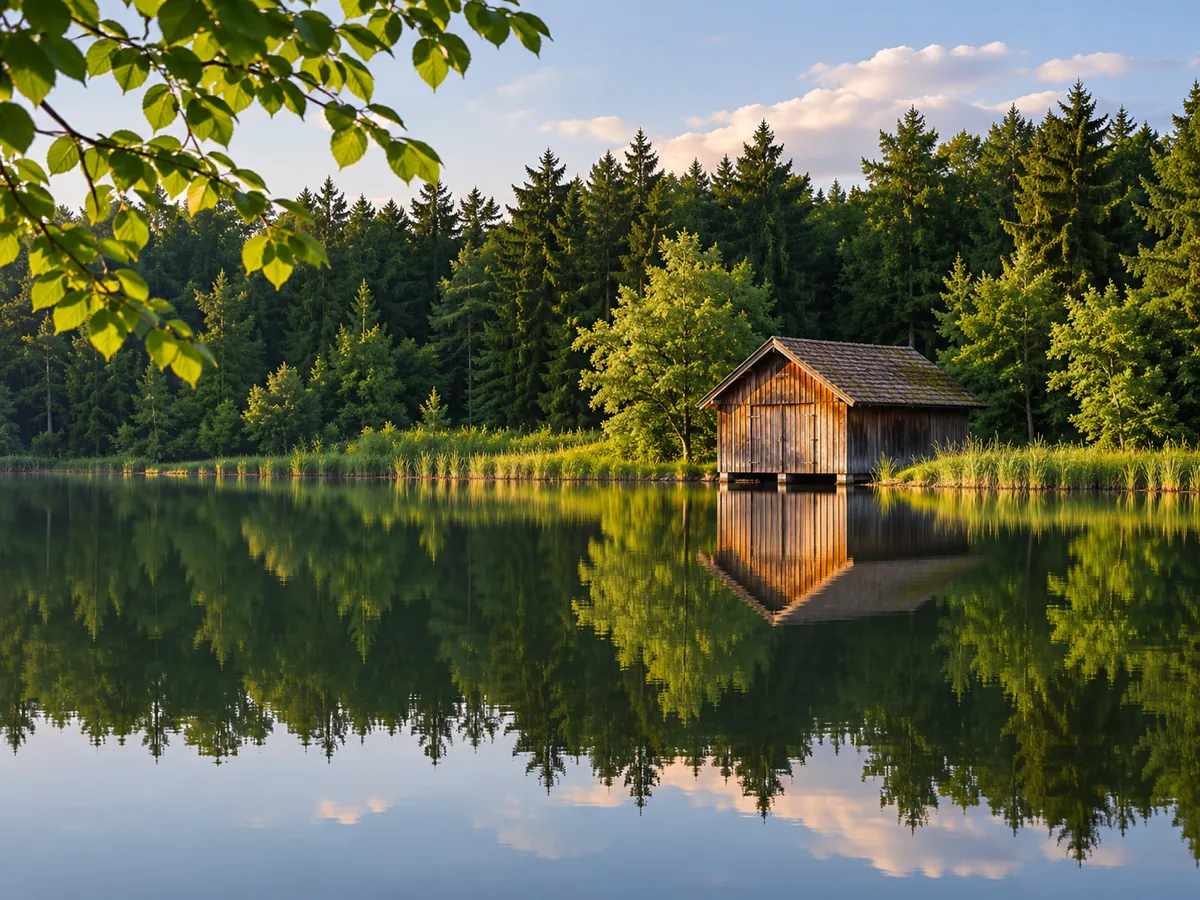
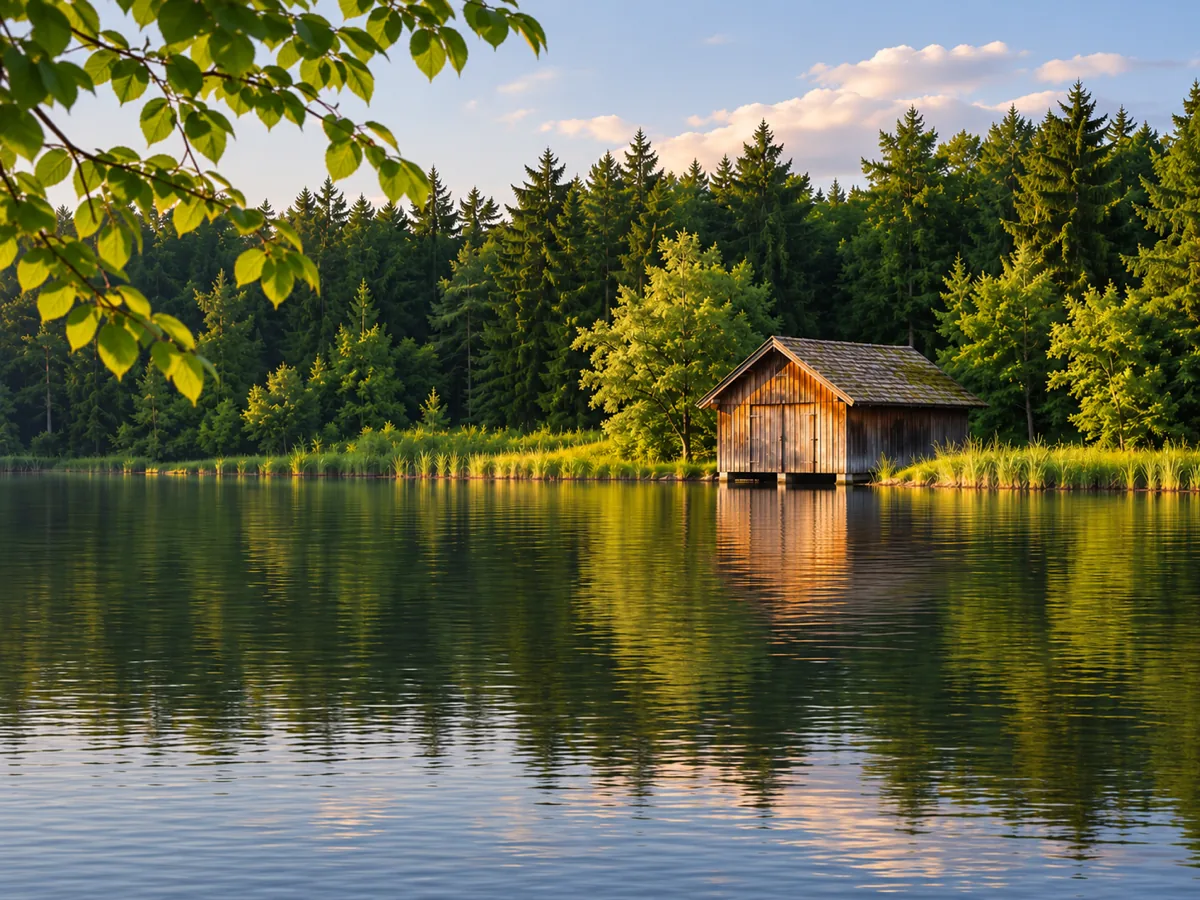
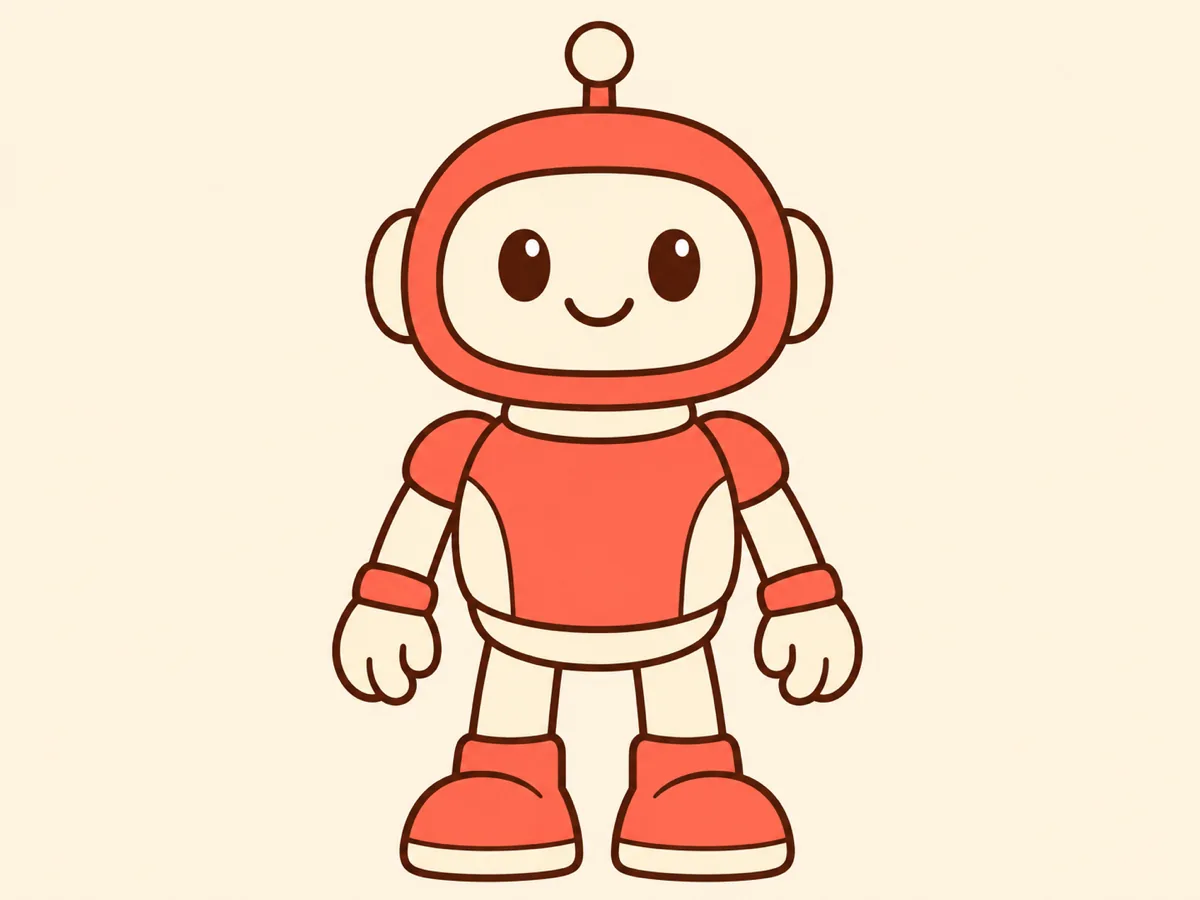
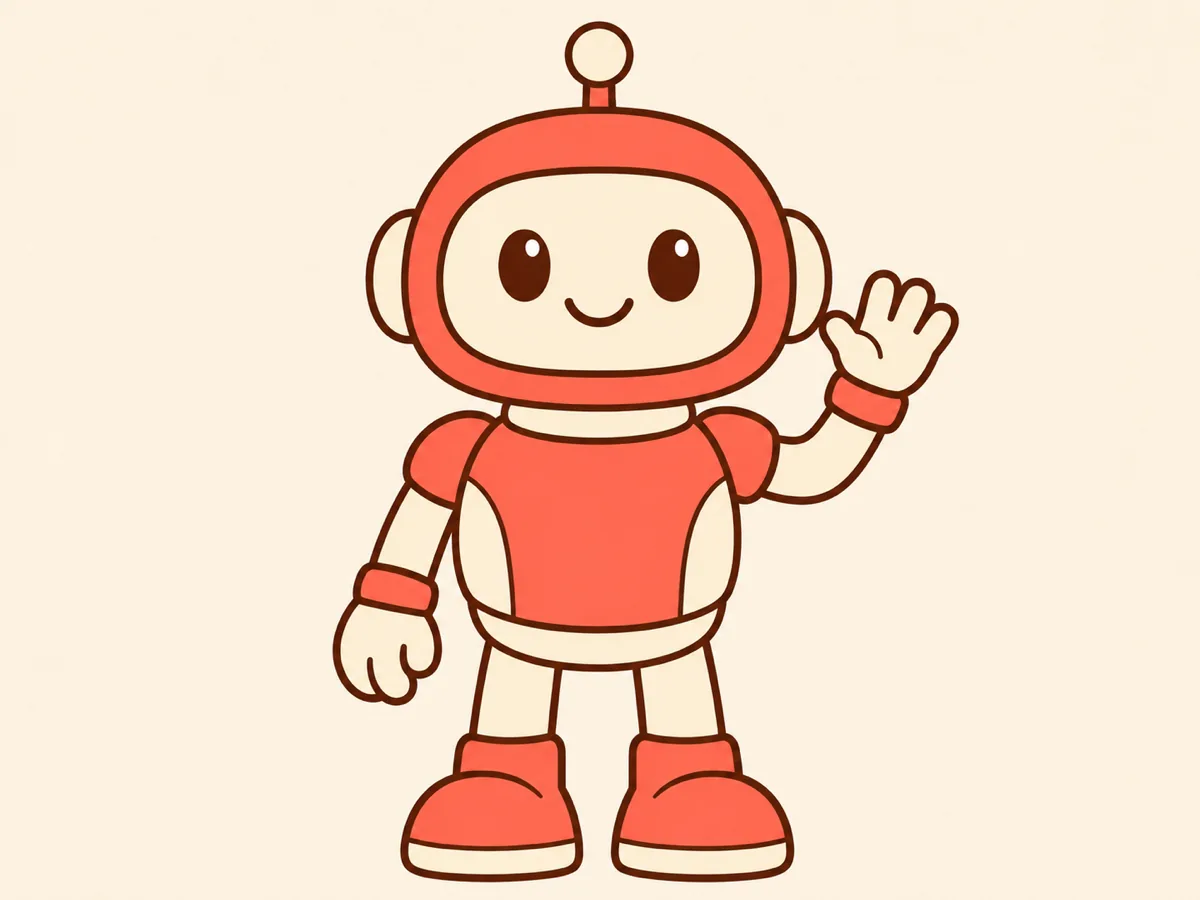
Jede Gruppe zeigt ein Bild und die Aufnahme, die daraus entsteht. Die Tasse behält ihre Form, während Dampf aufsteigt. Der See behält seinen Horizont, während sich das Wasser bewegt. Der Roboter behält seine Farben, während eine Hand nach oben geht.
Veo 3.1 Fast · 8 Sekunden · 16:9 · Dezente Bewegung
Ein dünner Dampfstreifen steigt aus der Tasse auf. Tasse, Henkel, Tisch und Bildausschnitt bleiben unverändert.
Veo 3.1 Fast · 8 Sekunden · 16:9 · Dezente Bewegung
Kleine Wellen ziehen über den See und die Blätter im Vordergrund bewegen sich leicht. Horizont und Gebäude bleiben, wo sie sind.
Veo 3.1 Fast · 8 Sekunden · 9:16 · Motivbewegung
Der Roboter hebt eine Hand zum Winken. Farben und Umriss bleiben erhalten.
Eine Bild-zu-Video-KI animiert ein Bild, das du bereits komponiert hast. Du beschreibst die neue Bewegung, und das Ergebnis ist ein kurzes Video, das mit diesem Bild beginnt. Es ist keine Diashow und keine Mischung aus mehreren Referenzbildern.
Ein Produktfoto kann Dampf, einen Glanzpunkt oder eine langsame Lichtverschiebung bekommen, während Verpackung, Logo und Tisch an ihrem Platz bleiben. Eine Landschaft kann sich an Wasser, Blättern oder Wolken bewegen, während Horizont und Gebäude dort bleiben, wo du sie hingesetzt hast. Eine Illustration kann winken, blinzeln oder sich neigen, ohne dass jemand neu zeichnet.
Das Bild ist der Anfang der Aufnahme, keine bloße Anregung. Verlangt die Bewegung einen Körper, der abgeschnitten war, eine Beschriftung, die nie sichtbar war, oder einen Kamerawinkel, den das Foto nicht enthält, muss das Modell diese Teile zeichnen. Dann verändern sich die Originaldetails. Eine kleinere Bewegung bleibt näher am Standbild.
Seedance 3 Bild-zu-Video ist die richtige Wahl, wenn dein Bild erhalten bleiben soll. Ein reines Prompt-Tool erfindet eine neue Szene. Eine Diashow schneidet nur zwischen Standbildern. Ein Tool mit mehreren Referenzbildern kann das Motiv neu gestalten. Hier ist der Upload Pflicht, ein Bild ist das Startbild, und du lädst eine 8-Sekunden-Aufnahme herunter.
| Seedance 3 Bild-zu-Video | Reines Prompt-Video | Foto-Diashow | Mehrere Referenzbilder | |
|---|---|---|---|---|
| Womit du startest | Ein Bild ist Pflicht. Der Clip beginnt mit diesem Bild. | Nur Worte. Die Szene wird erfunden. | Deine Fotos, nacheinander gezeigt. | Mehrere Bilder, zu einer neuen Komposition gemischt. |
| Was sich bewegt | Die Bewegung, die du beschreibst, auf dem Bild, das du hochgeladen hast. | Alles, was der Prompt beschreibt, von Grund auf neu. | Der Schnitt oder der Schwenk. Die Fotos selbst bleiben statisch. | Eine neue Aufnahme, in der sich Produkt, Gesicht oder Logo verändern können. |
| Was erhalten bleibt | Tasse, Gesicht, Logo, Farben und Horizont, wie du sie ins Bild gesetzt hast. | Nur das, was das Modell zufällig trifft. | Jedes Standbild, weil nichts neu gezeichnet wird. | Weniger vom Original, weil die Bilder nur Referenzen sind. |
| Was du mitnimmst | Ein 8-Sekunden-Clip in 16:9 oder 9:16 zum Herunterladen. | Ein Clip mit einer anderen Szene. | Eine Abfolge von Standbildern. | Ein Clip, der zu keiner einzelnen Vorlage passen muss. |
Diese Seite startet mit Veo 3.1 Fast, weil ein einzelnes Standbild ein Modell braucht, das den Upload als Eröffnungsbild einer 8-Sekunden-Aufnahme behandelt. Wähle im selben Menü Kling 3.0, wenn eine Person eine längere Bewegung ausführen soll. Wähle Seedance 1.5 Pro oder Seedance 2.0, wenn du eine cineastische Bewegung von 4 bis 15 Sekunden und eine selbst gewählte Auflösung möchtest. Du bleibst in beiden Fällen auf dieser Seite.
Lade ein klares Bild hoch, beschreibe die Bewegung, wähle 16:9 oder 9:16, generiere und lade herunter. Bei Veo 3.1 Fast dauert der Clip 8 Sekunden, und es gibt keine Auflösungseinstellung, weil dieses Modell keine kennt.
Schritt 1
Nimm ein JPEG, PNG oder WebP bis 20MB, das sich auf deinem Gerät öffnen lässt. Eine zweite Datei wird abgelehnt, damit die Seite nicht stillschweigend ein Bild behält und das andere verwirft.
Schritt 2
Zuerst ist Dezente Bewegung ausgewählt. Motivbewegung und Kamerabewegung ersetzen diese Zeile im Prompt, und du kannst den Text danach bearbeiten. Die Zeile ist Teil des Prompts, keine separate Stärkeeinstellung.
Schritt 3
16:9 passt zu einem Produkt oder einer Landschaft. 9:16 passt zu einer Story oder einer Figur. Die Schaltfläche Generieren zeigt die Credit-Kosten für das gewählte Modell und die gewählte Länge.
Schritt 4
Generiere, sobald Bild und Bewegung passen. Sieh dir den Clip in der Vorschau an, lade ihn herunter und öffne dieselbe Datei später wieder in Meine Werke. Wenn du Bild oder Bewegung änderst, bleibt der letzte Clip verfügbar, bis du einen neuen generierst.
Eine große Aktion verändert das Originalbild, weil das Modell alles erfinden muss, was das Standbild nicht zeigt. Dampf, eine Welle oder ein kleines Winken bleibt nah am Foto. Ein Lauf, eine Drehung oder ein neuer Blickwinkel zeichnet das Motiv neu, sodass Beschriftungen, Kanten und Gesichter abweichen können. Beschreibe die kleinere Bewegung, wenn diese Details erhalten bleiben sollen.
Bild-zu-Video macht aus einem einzelnen Standbild eine kurze bewegte Aufnahme. Bei Seedance 3 ist dieses Bild das Startbild, und der Clip folgt der Bewegung, die du beschreibst. Du lädst ein Video herunter, keine Diashow und keine Mischung aus mehreren Bildern.
Ausgehend von deinem hochgeladenen Bild kann sie Dampf an einem Produkt, Wellen auf dem Wasser oder ein Winken in einer Illustration hinzufügen. Motiv, Farben und Bildausschnitt bilden den Anfang der Aufnahme. Bei einer Bewegung, die neue Körperteile oder einen neuen Blickwinkel braucht, werden Details eher neu gezeichnet.
Lade ein JPEG, PNG oder WebP bis 20MB hoch, beschreibe die Bewegung, wähle 16:9 oder 9:16 und generiere. Das Standardmodell erzeugt einen 8-Sekunden-Clip. Sieh dir die Vorschau an, lade ihn herunter und finde dieselbe Datei in Meine Werke.
Ein Prompt ohne Bild lässt das Modell die Szene erfinden. Bild-zu-Video verlangt dein Bild, das Motiv beginnt also dort, wo du es platziert hast. Nutze reine Worte nur dann, wenn du kein Bild hast, das unverändert bleiben muss.
Ein Bild ist das Eröffnungsbild und bleibt das Motiv der Aufnahme. Mehrere Referenzbilder sind Zutaten für eine neue Komposition, und das Motiv kann neu gestaltet werden. Diese Seite nimmt ein Bild.
Das Modell kann beibehalten, was das Standbild schon zeigt. Dampf oder eine Welle bleiben nah am Foto. Ein Lauf, eine Drehung oder ein neuer Kamerawinkel muss neu gezeichnet werden, deshalb können sich Kanten, Beschriftungen und Gesichter verändern. Wähle eine kleinere Bewegung, wenn es auf die Originaldetails ankommt.
Eine JPEG-, PNG- oder WebP-Datei mit höchstens 20MB, die sich öffnen lässt. Eine leere Auswahl, ein zweites Bild, eine beschädigte Datei oder eine Datei über 20MB wird gestoppt, bevor eine Generierung startet.
Veo 3.1 Fast, das Modell, mit dem diese Seite startet, erzeugt einen 8-Sekunden-Clip in 16:9 oder 9:16. Eine eigene Auflösungseinstellung gibt es nicht. Kling 3.0 und Seedance findest du im selben Modellmenü, wenn du eine längere Aufnahme möchtest.