
Une tasse de café, avec une vapeur absente de l’image fixe
Veo 3.1 Fast · 8 secondes · 16:9 · Mouvement subtil
Un mince filet de vapeur s’élève de la tasse. Gardez la tasse, l’anse, la table et le cadrage immobiles.
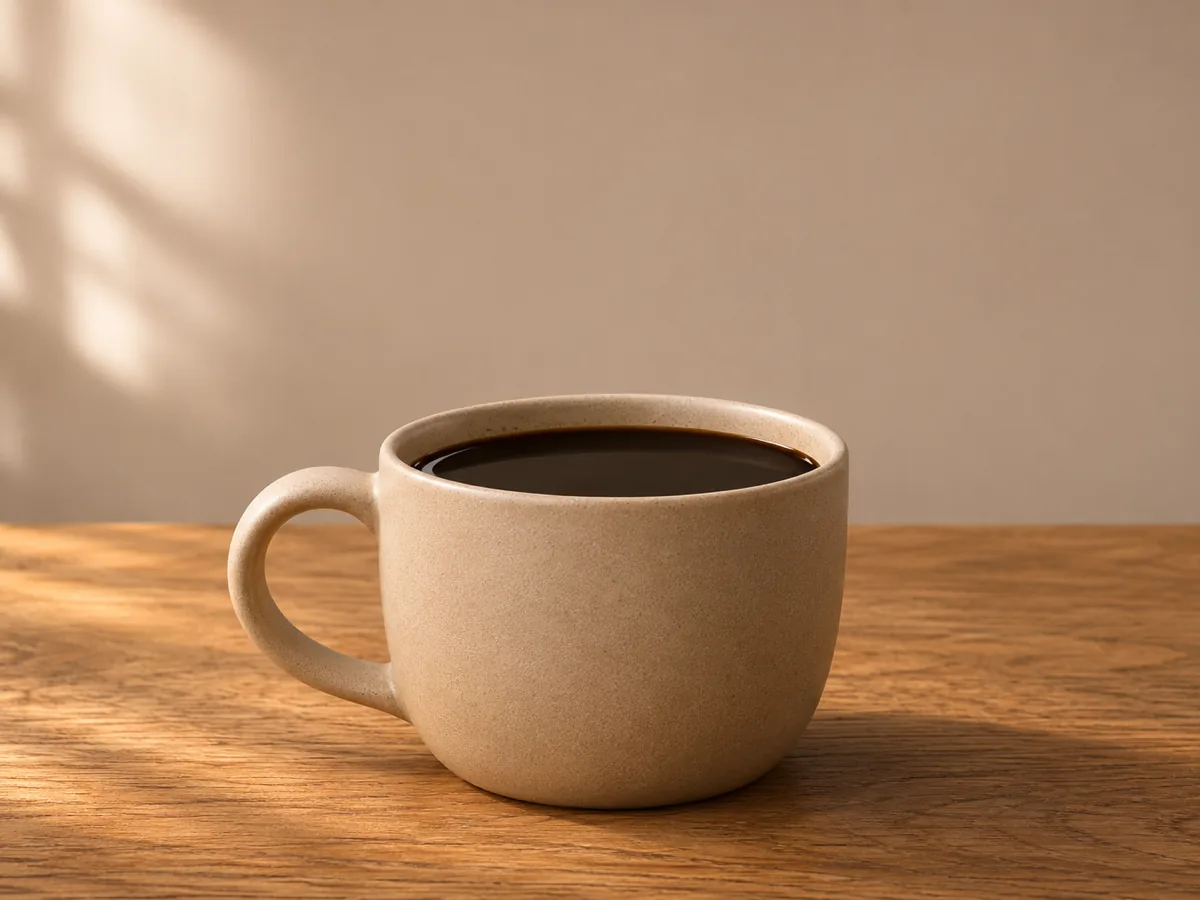
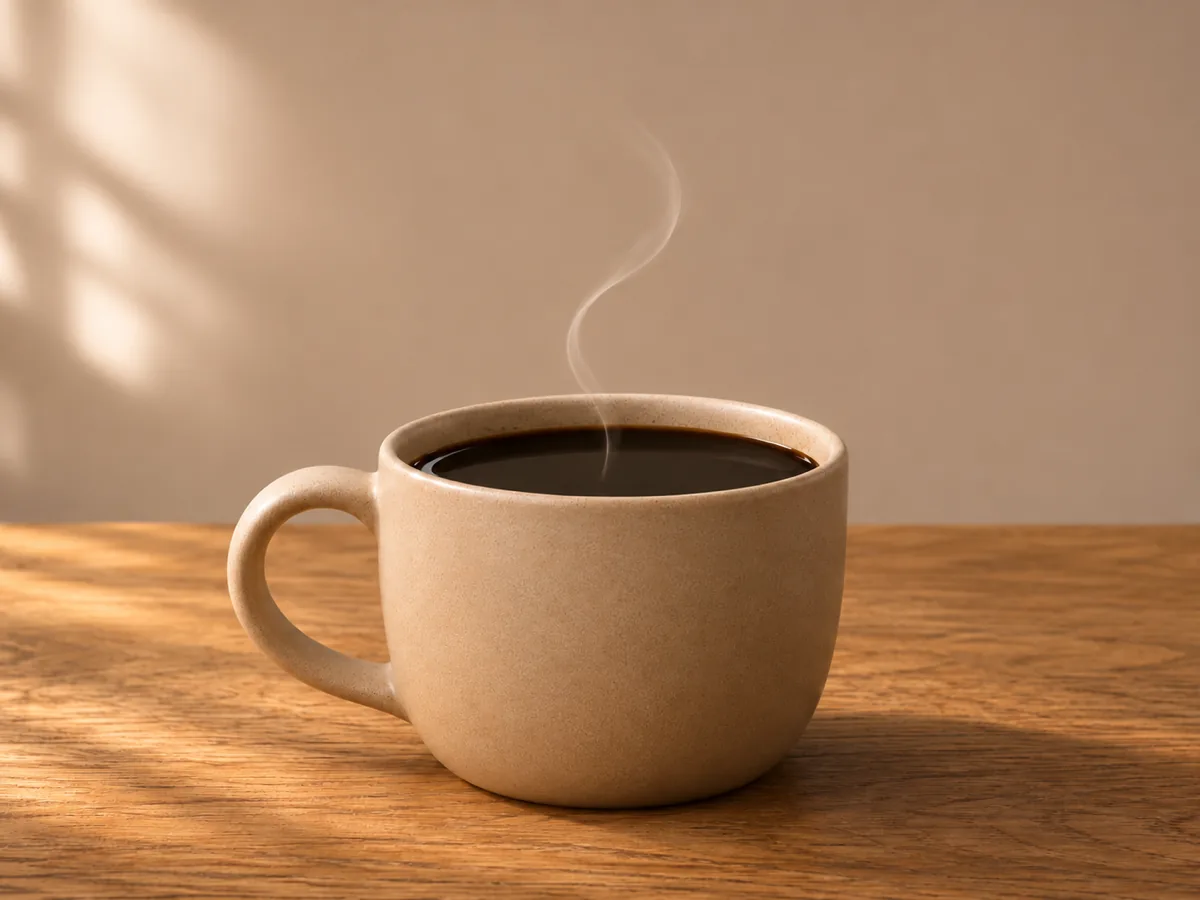
L’image en vidéo part d’une photo que vous avez déjà. Importez une image, décrivez le mouvement, et téléchargez un clip de 8 secondes qui s’ouvre sur cette photo.
Chaque groupe associe une image et le plan qui en est tiré. La tasse garde sa forme pendant que la vapeur apparaît. Le lac garde son horizon pendant que l’eau bouge. Le robot garde ses couleurs pendant qu’une main se lève.
Veo 3.1 Fast · 8 secondes · 16:9 · Mouvement subtil
Un mince filet de vapeur s’élève de la tasse. Gardez la tasse, l’anse, la table et le cadrage immobiles.
Veo 3.1 Fast · 8 secondes · 16:9 · Mouvement subtil
De petites ondulations traversent le lac et les feuilles du premier plan bougent légèrement. Gardez l’horizon et le bâtiment à leur place.
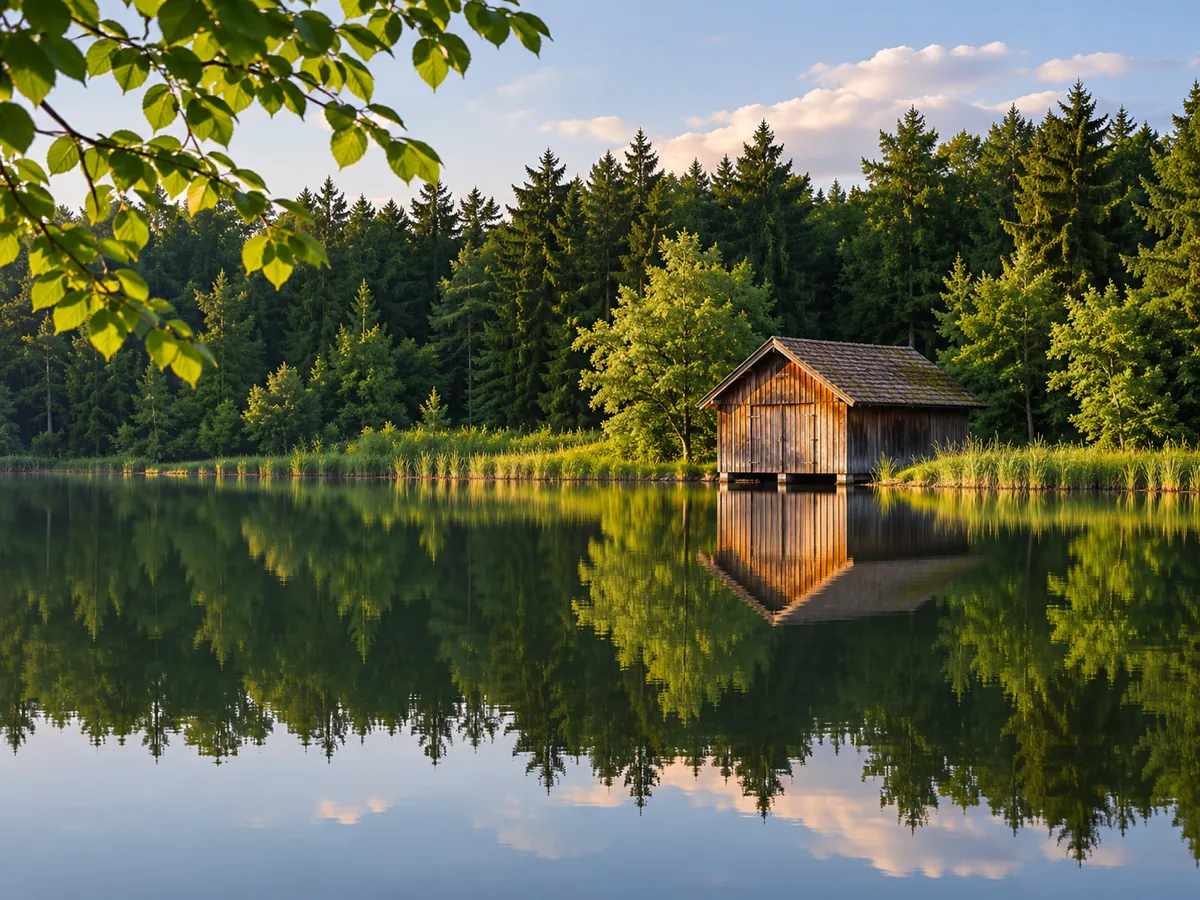
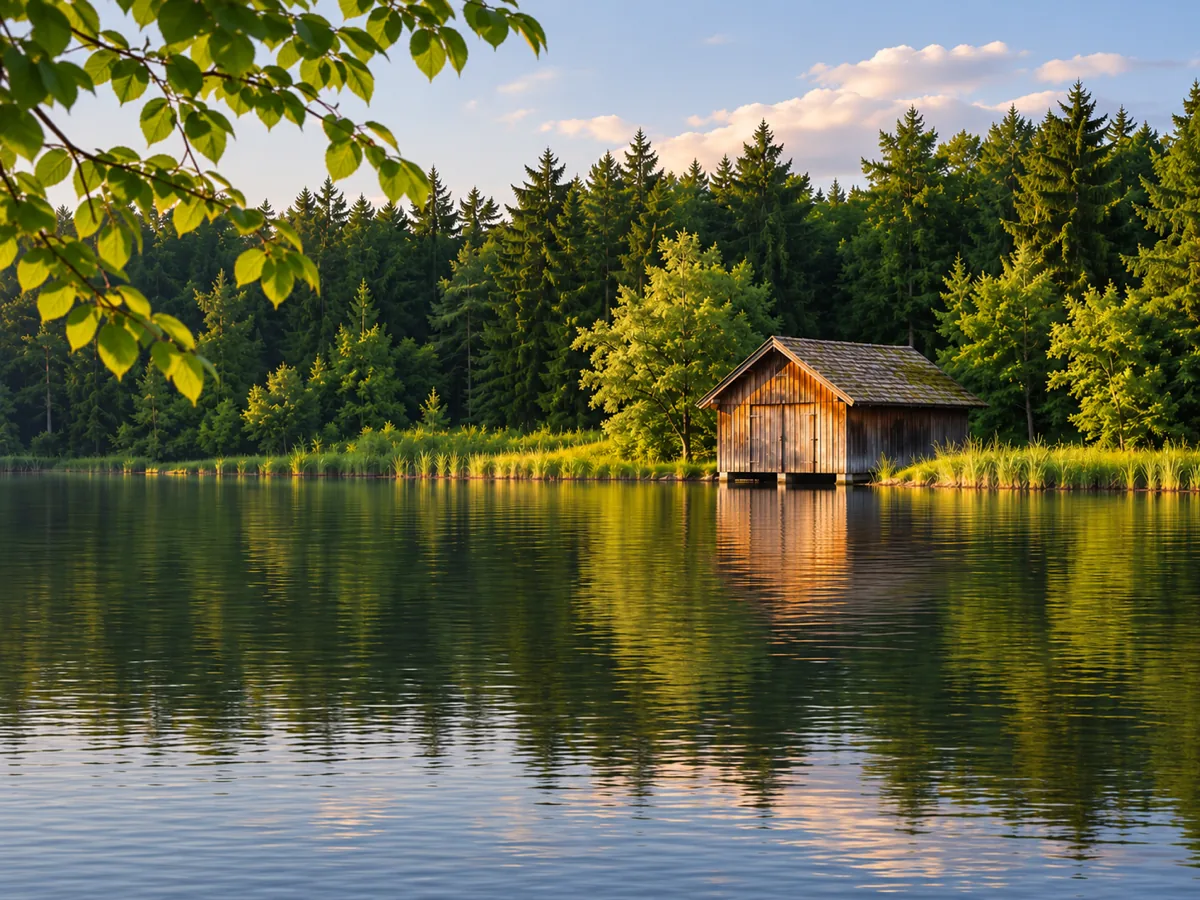
Veo 3.1 Fast · 8 secondes · 9:16 · Mouvement du sujet
Le robot lève une main pour saluer. Gardez ses couleurs et son contour.
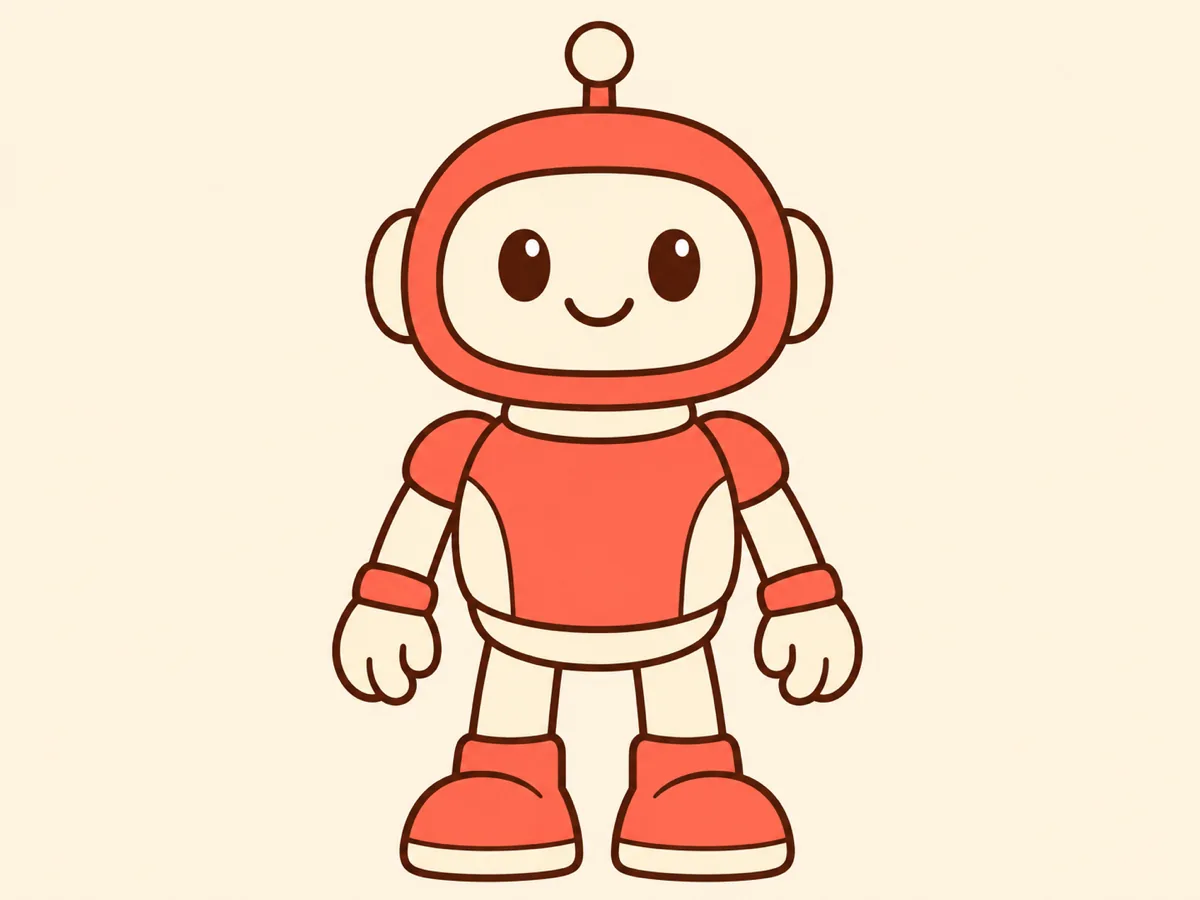
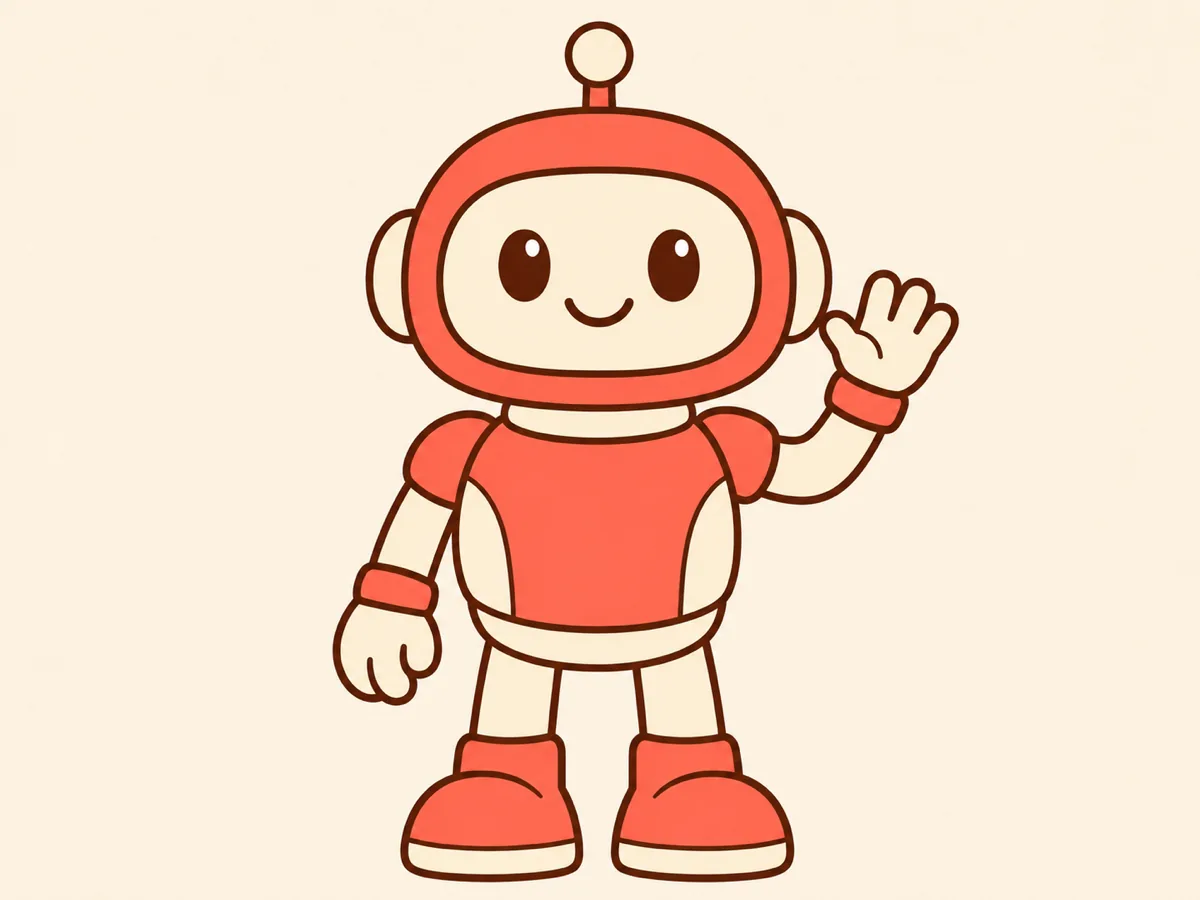
L’IA d’image en vidéo anime une image que vous avez déjà composée. Vous décrivez le nouveau mouvement, et le résultat est une courte vidéo qui s’ouvre sur ce cadre. Ce n’est pas un diaporama, ni un mélange de plusieurs images de référence.
Une photo produit peut gagner de la vapeur, un reflet ou un lent déplacement de lumière, pendant que l’emballage, le logo et la table restent en place. Un paysage peut animer l’eau, les feuilles ou les nuages, tandis que l’horizon et le bâtiment restent là où vous les avez placés. Une illustration peut saluer, cligner des yeux ou se pencher sans nouveau dessin.
L’image est le début du plan, pas une simple suggestion. Si le mouvement réclame un corps qui était hors cadre, une étiquette qui n’a jamais été visible ou un angle de caméra que la photo ne contient pas, le modèle doit dessiner ces éléments. C’est alors que les détails d’origine changent. Un mouvement plus discret reste plus proche de l’image fixe.
L’image en vidéo de Seedance 3 est l’outil à choisir quand votre image doit rester intacte. Un outil à prompt seul invente une nouvelle scène. Un diaporama se contente d’enchaîner des images fixes. Un outil à plusieurs images de référence peut redessiner le sujet. Ici, l’import est obligatoire, une seule image sert de première image, et vous téléchargez un plan de 8 secondes.
| Image en vidéo Seedance 3 | Vidéo à partir d’un prompt seul | Diaporama de photos | Plusieurs images de référence | |
|---|---|---|---|---|
| Votre point de départ | Une image est obligatoire. Le clip s’ouvre sur cette image. | Des mots uniquement. La scène est inventée. | Vos photos, affichées l’une après l’autre. | Plusieurs images mélangées dans une nouvelle composition. |
| Ce qui bouge | Le mouvement que vous décrivez, sur l’image que vous avez importée. | Tout ce que le prompt décrit, à partir de zéro. | La coupe ou le panoramique. Les photos elles-mêmes restent immobiles. | Un nouveau plan qui peut déplacer le produit, le visage ou le logo. |
| Ce que vous conservez | La tasse, le visage, le logo, les couleurs et l’horizon que vous avez cadrés. | Seulement ce que le modèle reproduit par hasard. | Chaque image fixe, puisque rien n’est redessiné. | Moins de l’original, car les images ne servent que de références. |
| Ce que vous récupérez | Un clip de 8 secondes en 16:9 ou 9:16 que vous pouvez télécharger. | Un clip d’une scène différente. | Une succession d’images fixes. | Un clip qui peut ne correspondre à aucune source en particulier. |
Cette page s’ouvre sur Veo 3.1 Fast, car une image fixe unique demande un modèle qui traite l’image importée comme la première image d’un plan de 8 secondes. Choisissez Kling 3.0 dans le même menu quand une personne a besoin d’un mouvement plus long. Choisissez Seedance 1.5 Pro ou Seedance 2.0 pour un mouvement cinématographique de 4 à 15 secondes et une résolution que vous définissez vous-même. Vous restez sur cette page dans tous les cas.
Importez une image nette, décrivez le mouvement, choisissez 16:9 ou 9:16, puis générez et téléchargez. Avec Veo 3.1 Fast, le clip dure 8 secondes et il n’y a pas de réglage de résolution, car ce modèle n’en propose pas.
Étape 1
Utilisez un seul fichier JPEG, PNG ou WebP de 20MB maximum, qui s’ouvre sur votre appareil. Un deuxième fichier est refusé, afin que la page ne conserve pas une image en silence en abandonnant l’autre.
Étape 2
Mouvement subtil est sélectionné par défaut. Mouvement du sujet et Mouvement de caméra remplacent cette ligne dans le prompt, et vous pouvez ensuite modifier les mots. Cette ligne fait partie du prompt, ce n’est pas un réglage d’intensité distinct.
Étape 3
Le 16:9 convient à un produit ou à un paysage. Le 9:16 convient à une story ou à un personnage. Le bouton Générer affiche le coût en crédits pour le modèle et la durée sélectionnés.
Étape 4
Lancez la génération quand l’image et le mouvement sont prêts. Prévisualisez le clip, téléchargez-le et rouvrez le même fichier depuis Mes créations. Si vous changez l’image ou le mouvement, le dernier clip reste disponible jusqu’à ce que vous en génériez un nouveau.
Une action ample modifie l’image d’origine, car le modèle doit inventer tout ce que l’image fixe ne montre pas. De la vapeur, une ondulation ou un petit salut de la main restent proches de la photo. Une course, un demi-tour ou un nouvel angle redessinent le sujet : les textes, les contours et les visages peuvent alors dériver. Décrivez un mouvement plus discret quand ces détails doivent rester intacts.
L’image en vidéo transforme une image fixe en un court plan animé. Sur Seedance 3, cette image sert de première image, et le clip suit le mouvement que vous décrivez. Vous téléchargez une vidéo, pas un diaporama ni un mélange de plusieurs images.
Elle peut ajouter de la vapeur à un produit, des ondulations à l’eau ou un salut de la main à une illustration, à partir de l’image que vous importez. Le sujet, les couleurs et le cadrage constituent le début du plan. Un mouvement qui exige de nouvelles parties du corps ou un nouvel angle risque davantage de redessiner des détails.
Importez une image JPEG, PNG ou WebP de 20MB maximum, décrivez le mouvement, choisissez 16:9 ou 9:16, puis lancez la génération. Le modèle par défaut génère un clip de 8 secondes. Prévisualisez-le, téléchargez-le et retrouvez le même fichier dans Mes créations.
Un prompt sans image demande au modèle d’inventer la scène. L’image en vidéo exige votre image : le sujet part donc de l’endroit où vous l’avez placé. N’utilisez les mots seuls que si vous n’avez pas de cadre à préserver.
Une seule image sert de première image et reste le sujet du plan. Plusieurs images de référence sont les ingrédients d’une nouvelle composition, et le sujet peut être redessiné. Cette page accepte une seule image.
Le modèle peut conserver ce que l’image fixe montre déjà. De la vapeur ou une ondulation restent proches de la photo. Une course, une rotation ou un nouvel angle de caméra doivent être dessinés : les contours, les textes et les visages peuvent alors changer. Choisissez un mouvement plus discret quand les détails d’origine comptent.
Un seul fichier JPEG, PNG ou WebP, de 20MB maximum, qui peut s’ouvrir. Une sélection vide, une deuxième image, un fichier endommagé ou un fichier de plus de 20MB est bloqué avant le début de la génération.
Veo 3.1 Fast, le modèle sur lequel cette page s’ouvre, génère un clip de 8 secondes en 16:9 ou 9:16. Il n’a pas de réglage de résolution distinct. Kling 3.0 et Seedance figurent dans le même menu de modèles si vous voulez un plan plus long.