Générateur d’animation IA

Utilisez ce générateur d’animation IA quand le clip demande un rendu dessiné, modélisé ou en pâte à modeler. Une seule action reste dans le cadre : partez d’une phrase ou ajoutez une image de personnage.

Images illustratives dans trois styles

Illustrations statiques des trois styles et des réglages suggérés, pas des clips vidéo générés.

Seedance 1.5 Pro · Illustration 2D · 8 secondes · 16:9 · 720p

An original robot extends one small gift box forward. One action, a still camera. Flat illustrated animation, with one consistent line and a limited palette. No readable text.

Un robot tend un cadeau

Image illustrative : un robot illustré à plat tendant un petit coffret cadeau

Image illustrative d’un robot tenant un coffret cadeau. Ce n’est pas une vidéo générée.

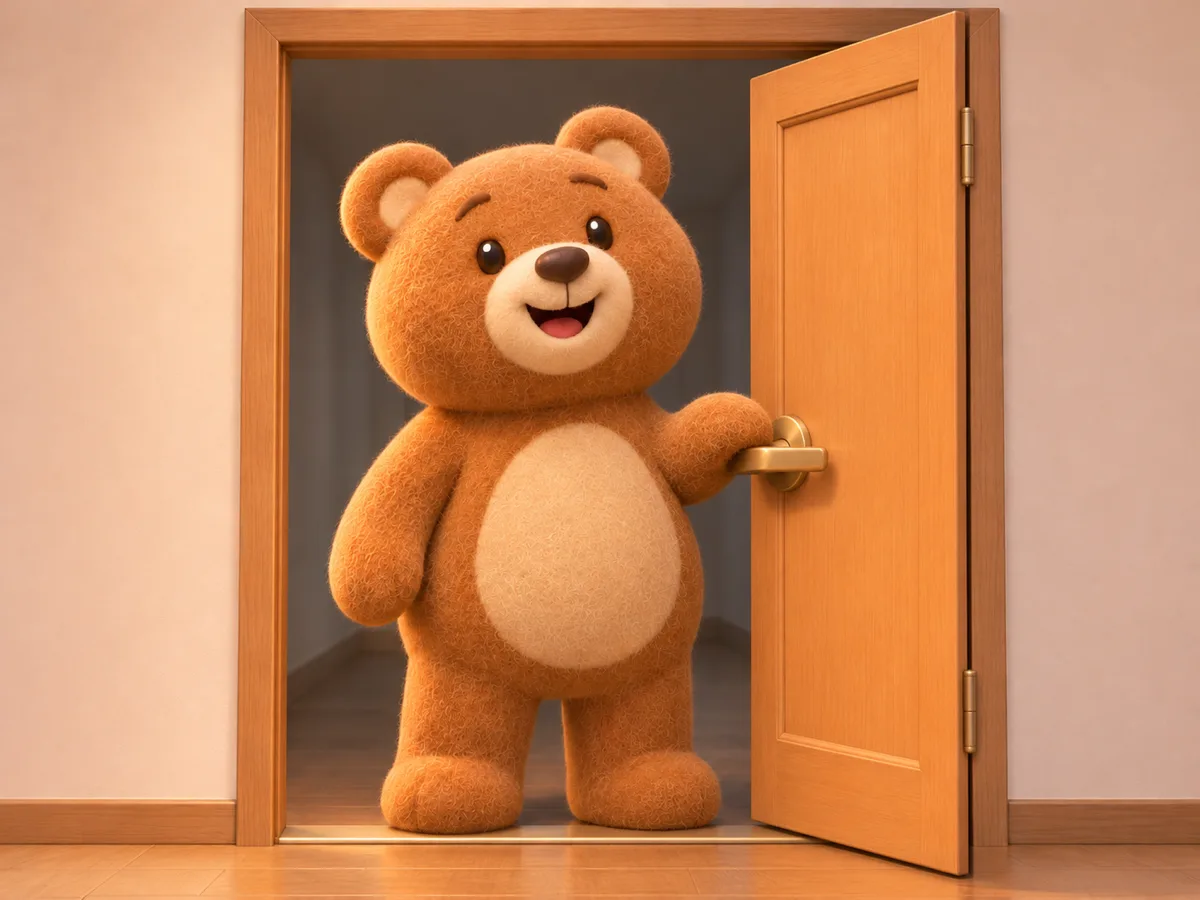
Seedance 1.5 Pro · 3D stylisée · 4 secondes · 16:9 · 720p

A rounded bear mascot opens one door and stays in the doorway. One action, a still camera. Stylized 3D animated scene, with stable volume and one material. No readable text.

Un ours ouvre la porte

Image illustrative : une mascotte d’ours 3D aux formes rondes ouvrant une porte

Image illustrative d’un ours dans l’encadrement d’une porte. Ce n’est pas une vidéo générée.

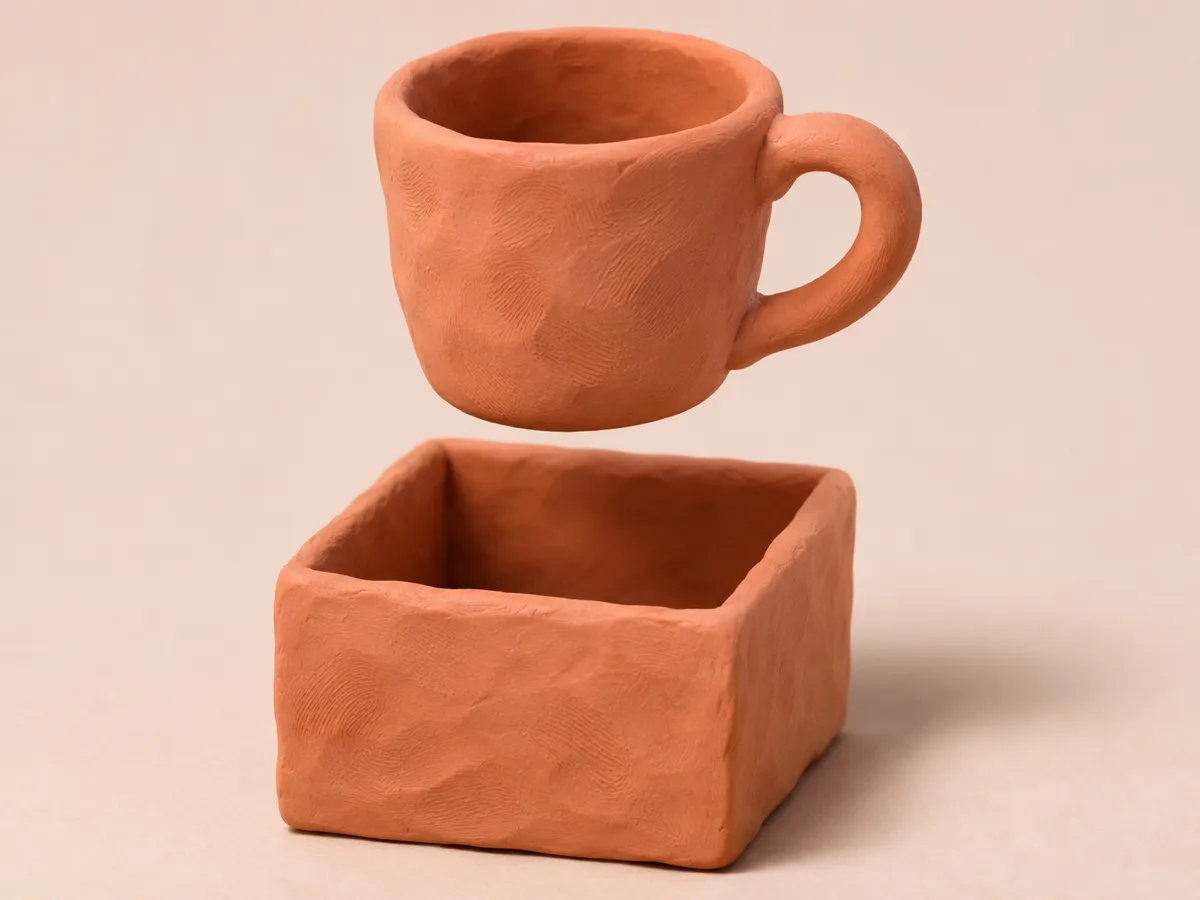
Seedance 1.5 Pro · Pâte à modeler · 12 secondes · 16:9 · 720p

A clay cup pops up out of one small open box. One action, a still camera. Tactile clay stop-motion look, with the same clay surface throughout. No readable text.

Une tasse en pâte à modeler sort de la boîte

Image illustrative : une tasse en pâte à modeler sortant d’une petite boîte ouverte

Image illustrative d’une tasse en pâte à modeler au-dessus d’une boîte. Ce n’est pas une vidéo générée.

Quels types d’animation peut-on générer ?

Vous pouvez générer une illustration 2D, une scène 3D stylisée ou un rendu stop-motion en pâte à modeler. Chaque résultat est un court clip centré sur une action.

L’image de personnage est facultative. La même image peut rester en place pendant que le rendu passe du trait plat au volume 3D ou à la pâte à modeler.

L’illustration 2D convient à un personnage plat au trait régulier et à palette réduite. La 3D stylisée va à une mascotte arrondie dont le volume reste stable. La pâte à modeler sied à un objet qui garde la même surface tactile.

Un clip d’animation stylisé ou un montage sur timeline

Animation Seedance 3Montage sur timelineDiaporama de photosBrief publicitaire
Point de départUne phrase d’actionUne timeline montéeUne série d’images fixesUn brief produit
PersonnageUne image facultativeDes personnages articulésAucunPhotos facultatives
Style2D, 3D ou pâte à modelerDépend du montageImages fixesUn temps de vente
MouvementLe sujet bouge dans un cadre fixeMultiples coupes caméraAucunUn temps de vente
SonNon activéSouvent une bande-sonAucunSouvent une voix off
RésultatUn clip MP4Un projet modifiableDes images fixesUn montage pub

Cette page s’ouvre sur Seedance 1.5 Pro, car une phrase suffit à lancer le clip et une image de personnage peut en fixer la silhouette. Les durées de 4, 8 et 12 secondes sont disponibles en 16:9. La caméra reste fixe et cette page n’active pas le son.

Comment créer un clip animé à partir d’une idée ou d’une image de personnage

  1. 1. Choisir le style

    Sélectionnez Illustration 2D, 3D stylisée ou Pâte à modeler. Ce choix réécrit la phrase de style tout en laissant l’action en place.

  2. 2. Décrire une action

    Indiquez une seule action du personnage. Un robot qui tend un cadeau, un ours qui ouvre une porte ou une tasse qui sort d’une boîte suffit.

  3. 3. Ajouter une image de personnage

    Ajoutez une image JPEG, PNG ou WebP jusqu’à 20MB si la silhouette doit être conservée. Passez cette étape si la phrase suffit.

  4. 4. Générer et vérifier le mouvement

    Générer est l’étape qui crée le clip. Vérifiez la silhouette et le rythme, puis téléchargez le MP4 pour la durée et le format choisis.

Questions sur l’animation

Qu’est-ce qu’un générateur d’animation IA ?

Un générateur d’animation IA transforme une action écrite en un court clip stylisé. Sur cette page, le rendu peut être une illustration 2D, de la 3D stylisée ou de la pâte à modeler, et l’image de personnage est facultative.

Quels types d’animation peut-on générer ?

Vous pouvez générer un clip illustré à plat, une scène 3D stylisée ou un rendu stop-motion en pâte à modeler. Chaque résultat montre une seule action dans un cadre fixe.

Comment créer un clip animé à partir d’une idée ou d’un personnage ?

Choisissez le style, décrivez une action et ajoutez une image de personnage uniquement si sa silhouette doit rester la même. Lancez la génération, puis vérifiez la silhouette et le rythme.

Puis-je commencer sans image de personnage ?

Oui. La phrase suffit. Ajoutez une image seulement quand la même silhouette doit rester en place pendant que le style change.

Le clip inclut-il du son ?

Cette page n’active pas le son. Le téléchargement correspond à la séquence d’images pour la durée et le format choisis.

Changer la durée modifie-t-il l’estimation en crédits ?

Oui. Le bouton affiche l’estimation selon le modèle, la durée et la résolution sélectionnés. Passer de 12 secondes à 4 secondes met ce chiffre à jour avant de générer.

Le résultat est-il un squelette modifiable ou un fichier de projet ?

Le résultat est le fichier MP4 correspondant à la durée et au format choisis. La page génère le clip à partir du prompt et de l’image de personnage facultative.