Una tazza di caffè, con un vapore che nell'immagine non c'era
Veo 3.1 Fast · 8 secondi · 16:9 · Movimento sottile
Un sottile filo di vapore sale dalla tazza. Tieni ferme la tazza, il manico, il tavolo e l'inquadratura.
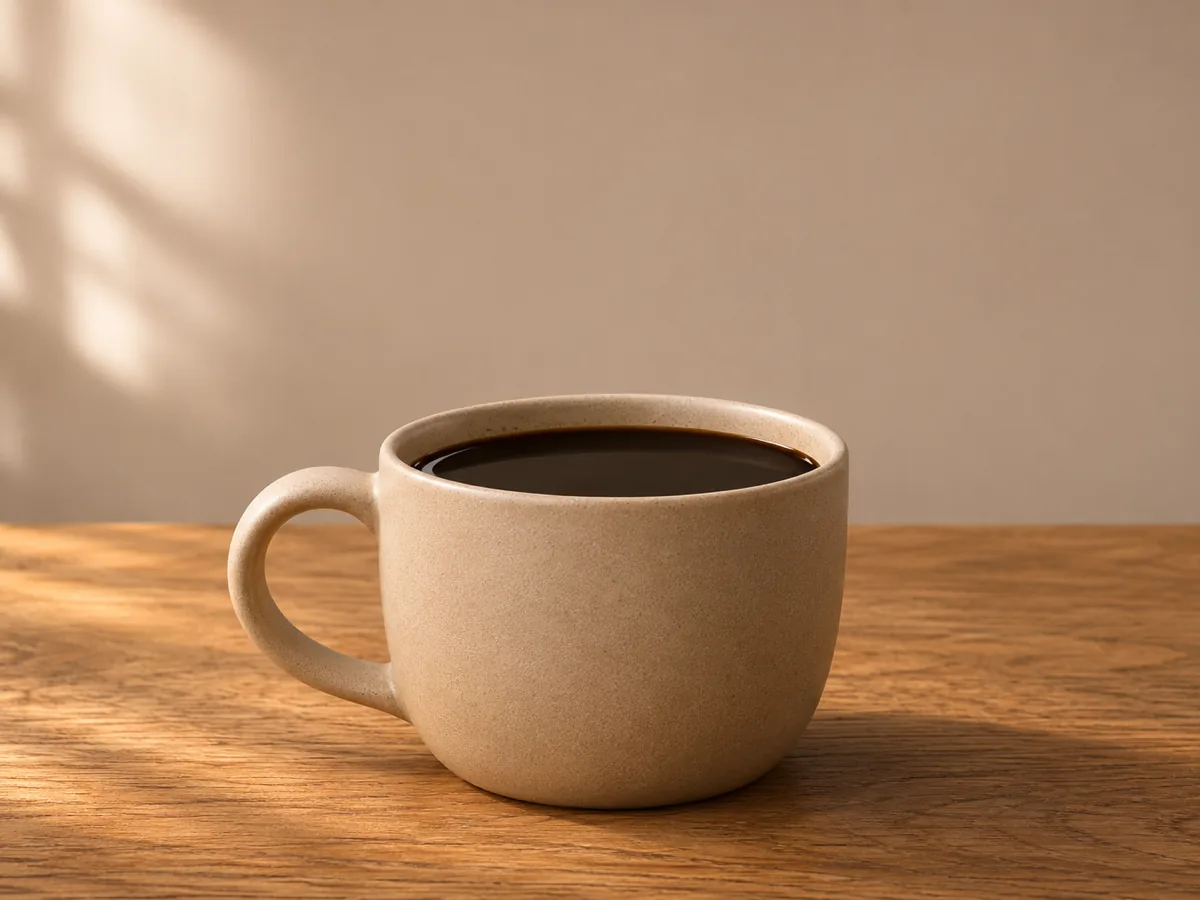
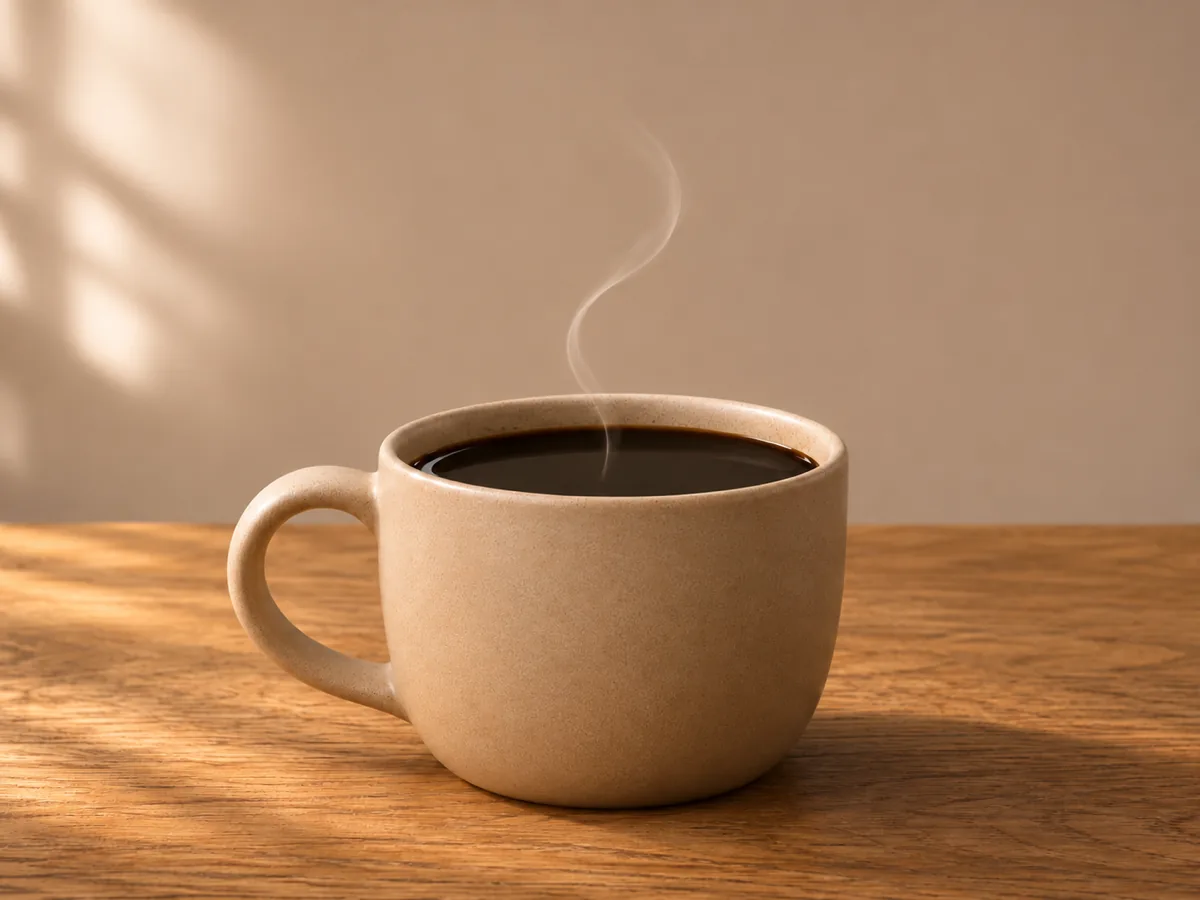
Da immagine a video parte da una foto che hai già. Carica un fotogramma, descrivi il movimento e scarica una clip di 8 secondi che inizia da quell'immagine.
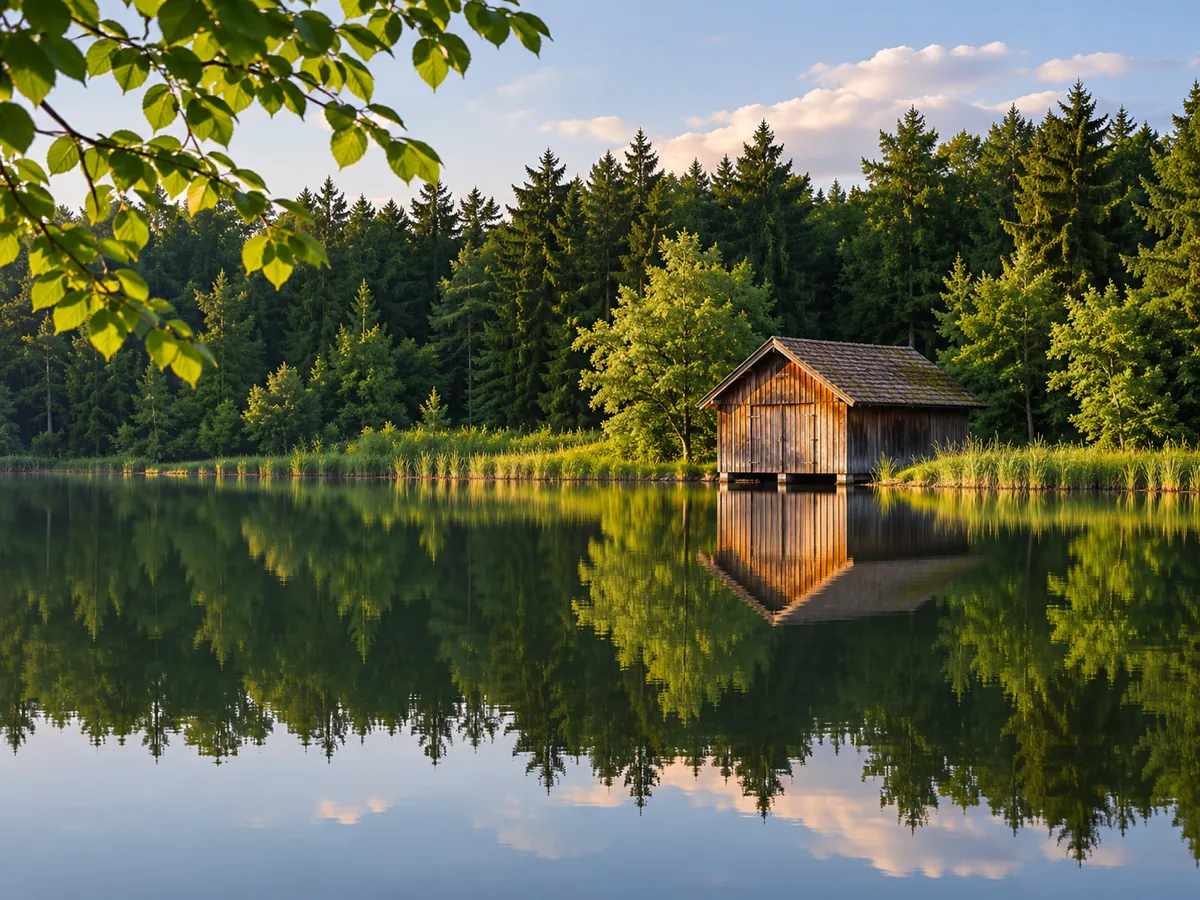
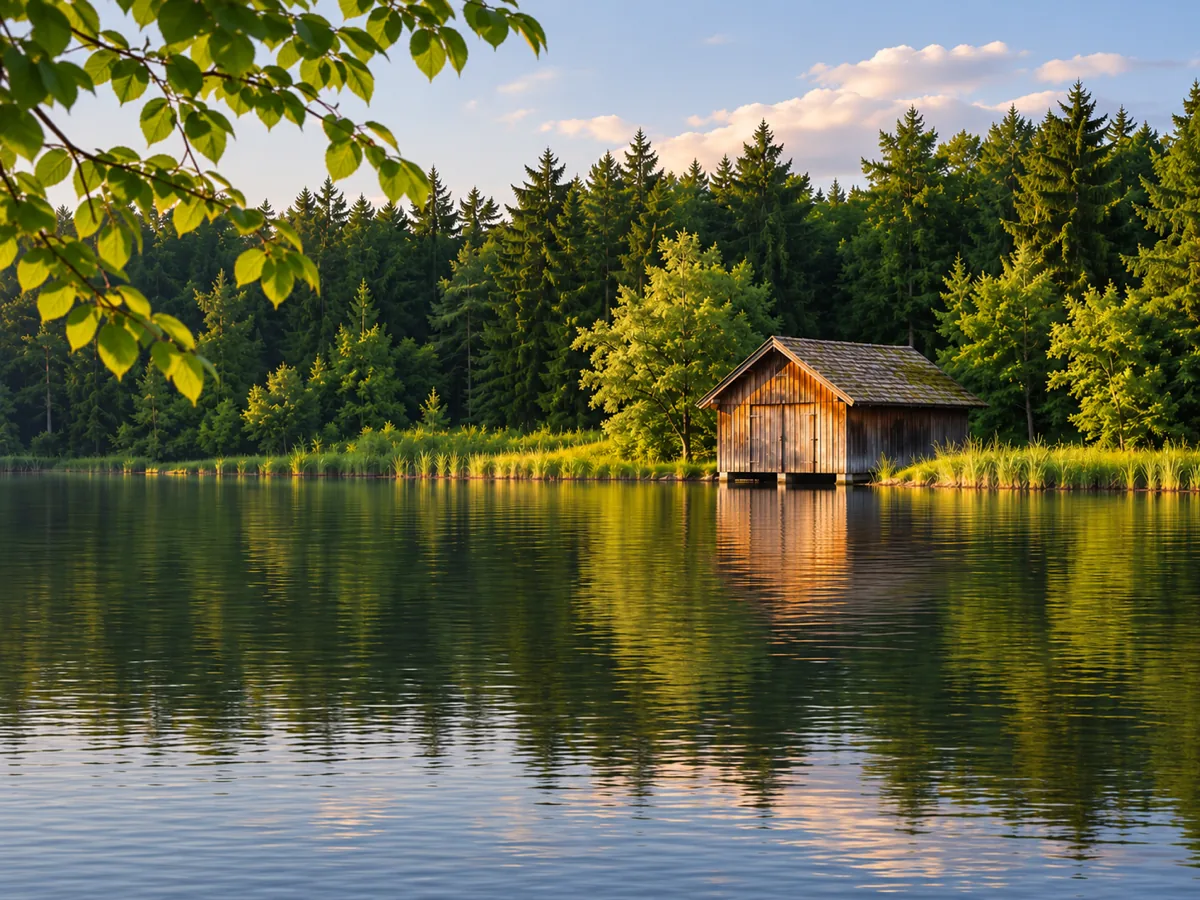
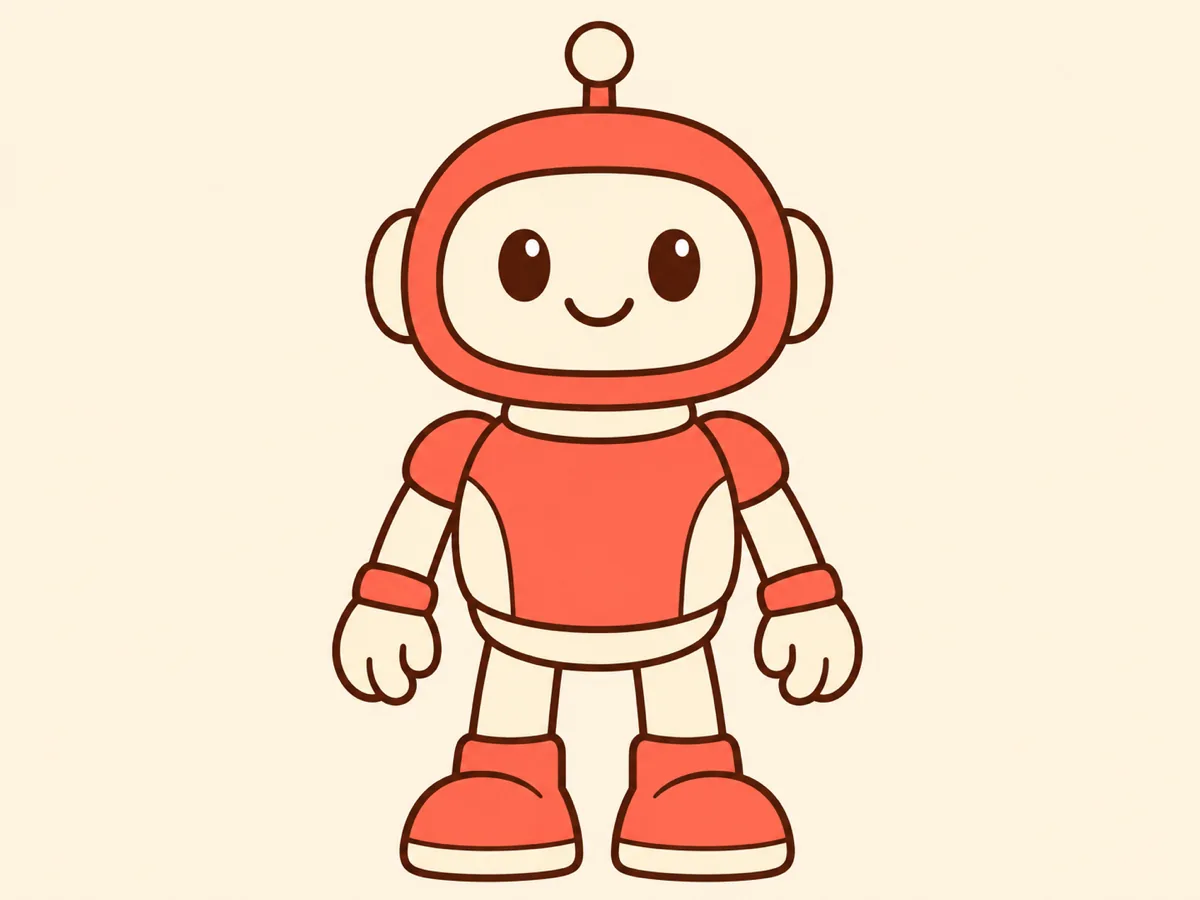
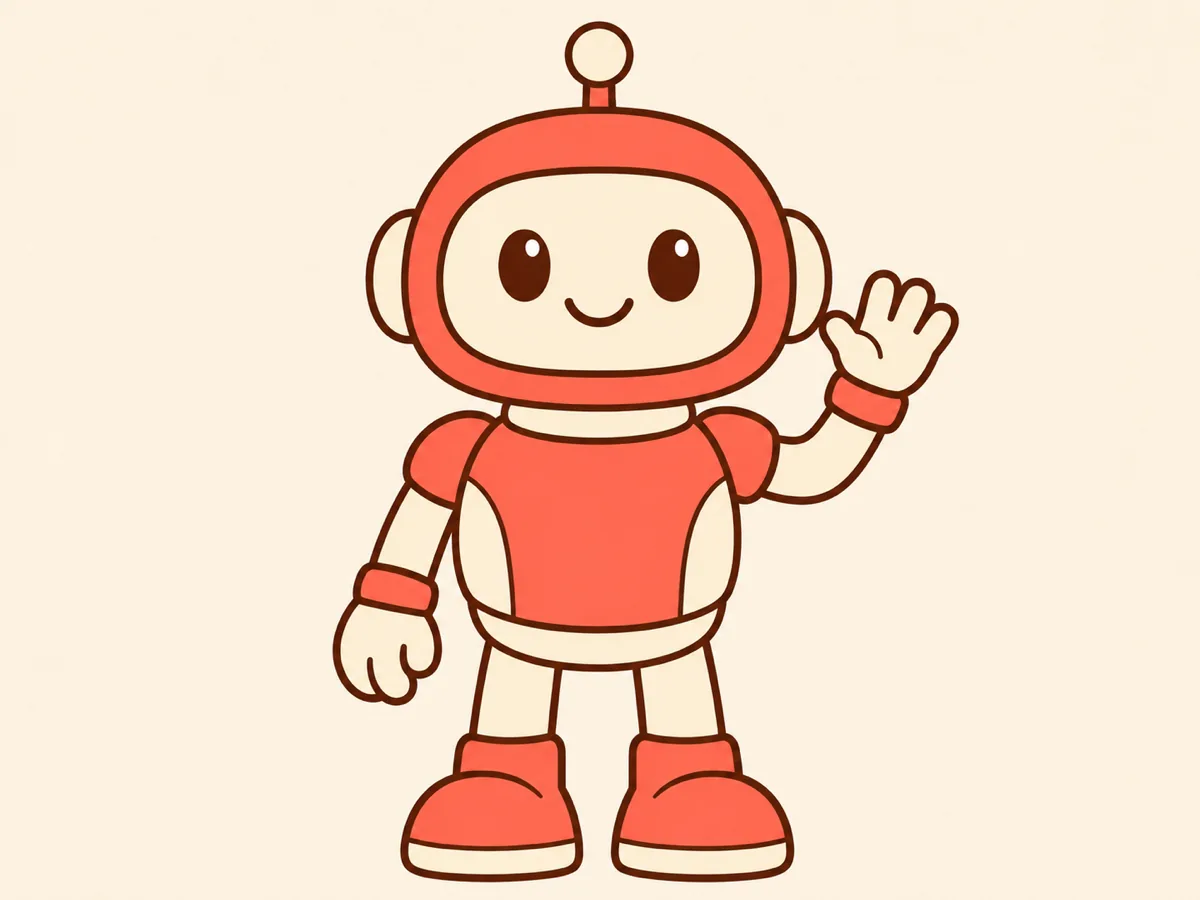
Ogni gruppo è un'immagine e l'inquadratura che ne nasce. La tazza mantiene la sua forma mentre compare il vapore. Il lago mantiene il suo orizzonte mentre l'acqua si muove. Il robot mantiene i suoi colori mentre una mano si alza.
Veo 3.1 Fast · 8 secondi · 16:9 · Movimento sottile
Un sottile filo di vapore sale dalla tazza. Tieni ferme la tazza, il manico, il tavolo e l'inquadratura.
Veo 3.1 Fast · 8 secondi · 16:9 · Movimento sottile
Piccole increspature attraversano il lago e le foglie in primo piano si muovono appena. Lascia dove sono l'orizzonte e l'edificio.
Veo 3.1 Fast · 8 secondi · 9:16 · Movimento del soggetto
Il robot alza una mano per salutare. Mantieni i suoi colori e il suo contorno.
L'IA da immagine a video anima un'immagine che hai già composto. Descrivi il nuovo movimento e il risultato è un breve video che si apre su quel fotogramma. Non è una presentazione di foto e non è una miscela di più immagini di riferimento.
Una foto di prodotto può prendere un filo di vapore, un riflesso o un lento cambio di luce mentre la confezione, il logo e il tavolo restano fermi. Un paesaggio può muoversi nell'acqua, nelle foglie o nelle nuvole mentre l'orizzonte e l'edificio restano dove li hai messi. Un'illustrazione può salutare, ammiccare o inclinarsi senza un nuovo disegno.
L'immagine è l'inizio dell'inquadratura, non un suggerimento. Se il movimento richiede un corpo che era stato tagliato fuori, un'etichetta mai visibile o un angolo di camera che la foto non contiene, il modello deve disegnare quelle parti. È allora che i dettagli originali cambiano. Un movimento più contenuto resta più vicino all'immagine.
Da immagine a video di Seedance 3 è la scelta giusta quando l'immagine deve restare riconoscibile. Uno strumento solo da prompt inventa una scena nuova. Una presentazione di foto si limita a passare da un'immagine all'altra. Uno strumento con più immagini di riferimento può ridisegnare il soggetto. Qui il caricamento è obbligatorio, un'unica immagine è il primo fotogramma e scarichi un'inquadratura di 8 secondi.
| Da immagine a video di Seedance 3 | Video solo da prompt | Presentazione di foto | Più immagini di riferimento | |
|---|---|---|---|---|
| Da cosa parti | Serve un'immagine. La clip si apre su quel fotogramma. | Solo parole. La scena è inventata. | Le tue foto, mostrate una dopo l'altra. | Più immagini mescolate in una nuova composizione. |
| Cosa si muove | Il movimento che scrivi, sull'immagine che hai caricato. | Tutto ciò che descrive il prompt, da zero. | Lo stacco o la panoramica. Le foto restano ferme. | Una nuova inquadratura che può spostare il prodotto, il volto o il logo. |
| Cosa conservi | La tazza, il volto, il logo, i colori e l'orizzonte che hai inquadrato. | Solo ciò che il modello riesce a far combaciare. | Ogni immagine, perché non viene ridisegnato nulla. | Meno dell'originale, perché le immagini sono solo riferimenti. |
| Cosa porti a casa | Una clip di 8 secondi in 16:9 o 9:16 da scaricare. | Una clip di una scena diversa. | Una sequenza di immagini fisse. | Una clip che potrebbe non corrispondere a nessuna delle fonti. |
Questa pagina si apre su Veo 3.1 Fast perché una singola immagine richiede un modello che tratti il file caricato come fotogramma d'apertura di un'inquadratura di 8 secondi. Scegli Kling 3.0 nello stesso menu quando a una persona serve un movimento più lungo. Scegli Seedance 1.5 Pro o Seedance 2.0 quando vuoi un movimento cinematografico da 4 a 15 secondi e una risoluzione che imposti tu. In ogni caso resti su questa pagina.
Carica un'immagine chiara, descrivi il movimento, scegli 16:9 o 9:16, poi genera e scarica. Su Veo 3.1 Fast la clip dura 8 secondi e non c'è un controllo della risoluzione, perché quel modello non lo prevede.
Passaggio 1
Usa un solo file JPEG, PNG o WebP, fino a 20MB, che si apra sul tuo dispositivo. Un secondo file viene rifiutato, così la pagina non tiene in silenzio un'immagine scartando l'altra.
Passaggio 2
Per primo è selezionato il movimento sottile. Movimento del soggetto e Movimento di camera sostituiscono quella riga nel prompt, e puoi modificare le parole in seguito. La riga fa parte del prompt, non è un'impostazione separata di intensità.
Passaggio 3
Il 16:9 va bene per un prodotto o un paesaggio. Il 9:16 va bene per una storia o un personaggio. Il pulsante Genera mostra il costo in crediti per il modello e la durata che hai selezionato.
Passaggio 4
Genera quando l'immagine e il movimento sono pronti. Guarda l'anteprima della clip, scaricala e riaprila quando vuoi da Le mie creazioni. Se cambi l'immagine o il movimento, l'ultima clip resta disponibile finché non ne generi una nuova.
Un'azione ampia cambia l'immagine originale perché il modello deve inventare tutto ciò che l'immagine non mostra. Un filo di vapore, un'increspatura o un piccolo saluto restano vicini alla foto. Una corsa, una svolta o un nuovo angolo ridisegnano il soggetto, quindi etichette, bordi e volti possono slittare. Scrivi un movimento più contenuto quando quei dettagli devono restare.
Il passaggio da immagine a video trasforma una singola immagine in una breve inquadratura in movimento. Su Seedance 3 quell'immagine è il primo fotogramma e la clip segue il movimento che descrivi. Scarichi un video, non una presentazione di foto e non una miscela di più immagini.
Può aggiungere vapore a un prodotto, increspature all'acqua o un saluto a un'illustrazione, partendo dall'immagine che carichi. Soggetto, colori e inquadratura sono l'apertura della scena. Un movimento che richiede parti del corpo nuove o un angolo diverso ha più probabilità di ridisegnare i dettagli.
Carica un'immagine JPEG, PNG o WebP fino a 20MB, descrivi il movimento, scegli 16:9 o 9:16 e genera. Il modello predefinito crea una clip di 8 secondi. Guardane l'anteprima, scaricala e ritrova lo stesso file in Le mie creazioni.
Un prompt senza immagine chiede al modello di inventare la scena. Da immagine a video richiede la tua immagine, quindi il soggetto parte da dove l'hai messo tu. Usa solo le parole quando non hai un fotogramma da lasciare intatto.
Un'immagine è il fotogramma d'apertura e resta il soggetto dell'inquadratura. Più immagini di riferimento sono ingredienti di una nuova composizione e il soggetto può essere ridisegnato. Questa pagina accetta una sola immagine.
Il modello può mantenere ciò che l'immagine già mostra. Un filo di vapore o un'increspatura restano vicini alla foto. Una corsa, una rotazione o un nuovo angolo di camera vanno disegnati, quindi bordi, etichette e volti possono cambiare. Scegli un movimento più contenuto quando i dettagli originali contano.
Un solo file JPEG, PNG o WebP, di 20MB o meno, che si apra correttamente. Una selezione vuota, una seconda immagine, un file danneggiato o un file sopra i 20MB vengono bloccati prima che parta la generazione.
Veo 3.1 Fast, il modello su cui si apre questa pagina, crea una clip di 8 secondi in 16:9 o 9:16. Non ha un controllo separato per la risoluzione. Kling 3.0 e Seedance sono nello stesso menu dei modelli quando vuoi un'inquadratura più lunga.